Как записать экран на MacBook со звуком

Анжелика Аверьянова
Директор по маркетингу @ SteppoОбновлено 27 сентября 2026 г.
9 мин.
Записываем экран MacBook через системную панель и QuickTime. Разбираемся с микрофоном, системным звуком и отличиями macOS 26 и 27.
Содержание
6Нажмите Shift + Command + 5, выберите запись всего экрана или области и нажмите «Записать». Чтобы в ролике был ваш голос, откройте Параметры и выберите микрофон. Если нужен звук самого Mac — ролик, музыка или сигнал приложения — проверьте версию macOS: встроенный переключатель «Включить системный звук» Apple указывает только для macOS 27 Golden Gate и новее. На macOS 26 и более ранних версиях используйте рекордер, который умеет захватывать системное аудио.
Запись экрана встроенной панелью macOS
Панель «Снимок экрана» уже есть на MacBook. Она подходит, когда нужно быстро показать действие в браузере, записать короткое объяснение или отправить видеопример ошибки.
Нажмите
Shift + Command + 5.Выберите Запись всего экрана или Запись выбранной части. Начиная с macOS Tahoe 26 можно также выбрать запись отдельного окна.
Нажмите Параметры. Укажите микрофон для записи голоса, место сохранения, таймер и, если нужно, отображение нажатий мыши.
Если установлена macOS 27 Golden Gate или новее и нужно аудио приложений, включите «Включить системный звук».
Нажмите Записать. Для остановки используйте кнопку в строке меню или
Command + Control + Esc.Дождитесь сохранения файла. По умолчанию macOS кладёт запись на рабочий стол; другое место можно выбрать в «Параметрах» до начала.

Панель «Снимок экрана» после Shift + Command + 5. Изображение: Apple.
Если нужно выделить часть дисплея, перетащите края рамки. Перед стартом проверьте, попали ли в неё название окна, важные кнопки и результат действия. Не рассчитывайте, что запись выбранной области будет следить за перемещаемым окном: при движении окно может выйти за границы кадра. Режим захвата окна в macOS 26+ решает эту задачу.
После остановки появится миниатюра. Щёлкните по ней, если хотите быстро обрезать запись. Если пропустили миниатюру, откройте файл на рабочем столе или в выбранной папке. Apple описывает этот порядок в официальной инструкции.
QuickTime Player: второй вход к той же записи
Откройте QuickTime Player → Файл → Новая запись экрана. На современных версиях macOS откроется та же системная панель «Снимок экрана». Поэтому переход в QuickTime не добавит отсутствующую функцию записи системного звука на старой macOS: возможности определяет версия системы.
На старых версиях Mac может появиться отдельное окно QuickTime с кнопкой записи и выбором микрофона. После остановки QuickTime откроет ролик для просмотра. Этот путь удобен, если вы уже работаете в QuickTime и хотите сразу проверить файл, но для быстрого старта проще запомнить Shift + Command + 5.
Если Mac записал эхо, скорее всего микрофон подхватил звук из колонок. Подключите наушники и сделайте новый тест. Не пытайтесь подменить системный звук микрофоном, направленным на динамики: качество будет хуже, а уведомления и шум комнаты попадут в запись.
Почему в ролике нет звука приложения
У видео может быть две отдельные дорожки: микрофон записывает голос, системный звук — то, что воспроизводит Mac. В меню «Параметры → Микрофон» выбирается только первый источник. Поэтому ролик с вашим объяснением может быть слышен, а демонстрация видео или звук программы — нет.
В справке Apple переключатель «Включить системный звук» указан для macOS 27 Golden Gate или новее. Если у вас macOS 13–26, в штатной панели этого пункта может не быть. Это ожидаемое ограничение, а не ошибка настроек. Узнать версию можно через → Об этом Mac.
Если пункт есть, включите его до начала записи, затем снимите тест на 10 секунд с голосом и звуком приложения. Если пункта нет, выбирайте программу с поддержкой захвата аудио. Некоторые защищённые приложения, в том числе стриминговые сервисы, могут запрещать запись окна или звука; обходить такую защиту не следует.
Как записать экран и системный звук на macOS 13–26
OBS Studio. На macOS 13 и новее OBS Studio 30+ умеет захватывать звук всего компьютера или выбранного приложения через источник macOS Audio Capture. Добавьте захват экрана и отдельный источник микрофона, если нужен голос. В микшере проверьте, что шкалы обоих источников движутся. Это не требует виртуального аудиодрайвера на поддерживаемых версиях. На macOS старше 13 могут понадобиться дополнительные средства маршрутизации, например BlackHole. Подробности есть в руководстве OBS.
Steppo Local. Бесплатная программа для записи экрана работает на macOS 13 и новее. Перед началом выберите весь экран, окно или область, включите микрофон и звук системы; при желании добавьте камеру. Запись выполняется локально, базовый сценарий доступен без регистрации и интернета. На поддерживаемой macOS системное аудио записывается через возможности системы без отдельной установки виртуального драйвера.
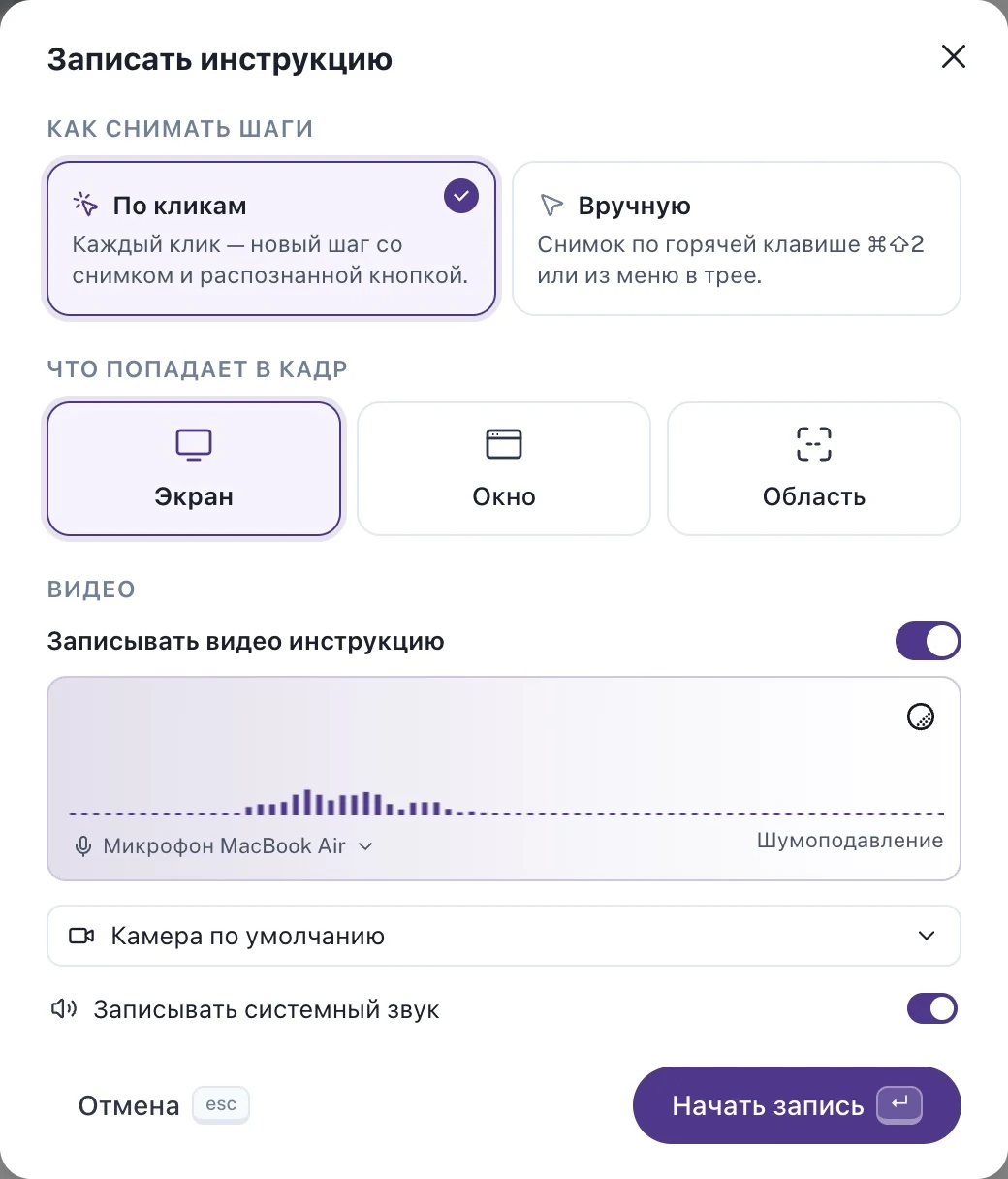
В Steppo Local микрофон и звук системы выбираются отдельно. На снимке — окно подготовки записи.
Дополнительный результат Steppo Local — пошаговая инструкция со скриншотами из той же записи; её можно сохранить в PDF. Это полезно, если вы объясняете коллегам порядок действий, а не просто показываете ролик. Видео можно подрезать, ускорить паузы, выделить клики, сгладить курсор и размыть лишнее; экспортировать в MP4 или GIF. На бесплатном видео есть небольшая отметка «Создано в Steppo»; тариф PRO её убирает.
Проверка перед важной записью
Снимите короткий тест до встречи, урока или демонстрации продукта. Откройте приложение, которое планируете показывать, включите в нём звук, скажите фразу в микрофон и запишите 10–15 секунд. После остановки прослушайте результат в наушниках и посмотрите, читается ли текст интерфейса.
Если голоса нет, проверьте выбор микрофона в рекордере и разрешение macOS на его использование. Если голос есть, а приложения не слышно, проверьте системный звук: нужен отдельный источник или соответствующий пункт в macOS 27+. Если звук двоится или идёт с эхом, используйте наушники, чтобы микрофон не записывал воспроизведение из динамиков.
Если запись чёрная или не начинается, дайте программе разрешение на запись экрана в настройках конфиденциальности macOS, затем перезапустите её, если система попросит. Проверьте свободное место и попробуйте записать обычное окно вместо защищённого контента. Не начинайте длинный урок, пока не получили рабочий тестовый файл.
Если пользуетесь внешним монитором, заранее выберите правильный дисплей. При записи всего экрана можно случайно снять не тот монитор, а при записи области — обрезать всплывающее окно, которое открывается на другом дисплее. Для инструкции переставьте все нужные окна на один экран и очистите рабочий стол от лишних файлов. Это упрощает запись и уменьшает риск показать личное.
Для отправки коллегам обычно удобен MP4. Стандартная запись macOS может сохраняться в MOV — большинство устройств его откроют, но перед отправкой большой группе проверьте совместимость. Если ролик нужно публиковать на сайте, лучше подготовить финальный экспорт в подходящем редакторе.
Частые вопросы
Как записать экран MacBook без программ? Нажмите Shift + Command + 5, выберите весь экран или область и нажмите «Записать». Микрофон выбирается в «Параметрах». Начиная с macOS 26 там доступна и запись отдельного окна.
Как записать звук с MacBook, а не только свой голос? На macOS 27+ включите «Включить системный звук» в штатной панели. На macOS 13–26 используйте рекордер с захватом системного аудио, например OBS Studio или Steppo Local.
QuickTime записывает системный звук? В современных версиях команда «Новая запись экрана» открывает системную панель macOS, поэтому её возможности зависят от версии системы. Сам по себе QuickTime не добавляет переключатель системного звука на macOS 26 и старше.
Где искать готовое видео? По умолчанию — на рабочем столе. Если в «Параметры → Сохранить в» выбрана другая папка, ищите там. Стандартное имя начинается с «Запись экрана» и включает дату и время.
Можно ли записать весь экран, камеру и голос вместе? Да, в OBS или Steppo Local. Сначала проверьте микрофон, системный звук и камеру по отдельности; затем запишите короткий общий тест.
Читайте также инструкции для Windows 10, Windows 11 и общий гид по записи видео с экрана компьютера со звуком.
Если статья откликнулась — отметьте реакцией: так мы понимаем, что для вас полезно, и куда двигаться дальше.
Читайте также