




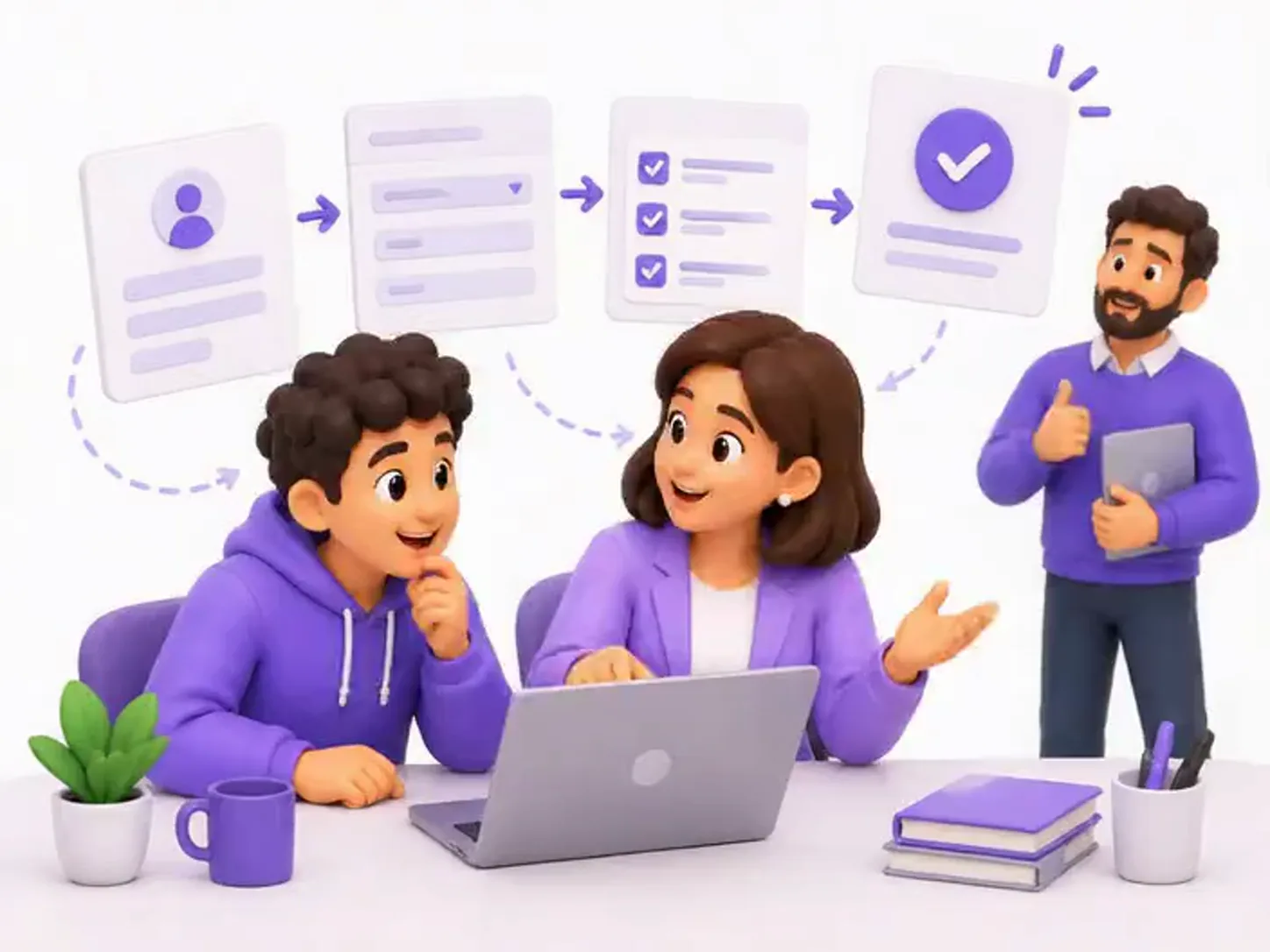
 Новому сотруднику
«Как у нас оформить заявку?»
Запишите процесс от первого клика до результата один раз и отправьте steppo. Дальше новичок пройдёт его сам — без повторных показов.
Собрать инструкцию новичкуПока вы кликаете, Steppo Local снимает скриншоты, пишет описание шагов и записывает видео с экрана со звуком. Остановили запись — инструкция уже собрана: шаги со скриншотами и ролик. Остаётся поправить пару подписей и сохранить PDF, MP4 или GIF.
Александр Бурнаевский
•Руководитель проекта в ГК Разум
Steppo – очень крутая вещь, формирую регламенты на основе него, особенно кайф в том, что не нужно делать скриншоты со стрелочками и подписями, спасибо за крутую фичу!
Одна запись — два результата. Инструкция: каждый клик становится шагом со скриншотом, подписью и кружком на месте нажатия, поэтому нужный шаг находится сразу. И видео со звуком: в редакторе его можно обрезать, добавить наезды на клики и сохранить в MP4 или GIF.
Один раз установите приложение — дальше, когда нужно объяснить процесс, просто покажите его. К моменту, когда вы всё показали, инструкция уже собрана.
Включите запись экрана и выполните задачу как обычно. Каждый клик превращается в шаг инструкции, а запись целиком — в видео.
Запись действий и видео на экранеУточните подписи, допишите пояснение, замаскируйте лишнее на скриншотах или удалите лишний шаг.
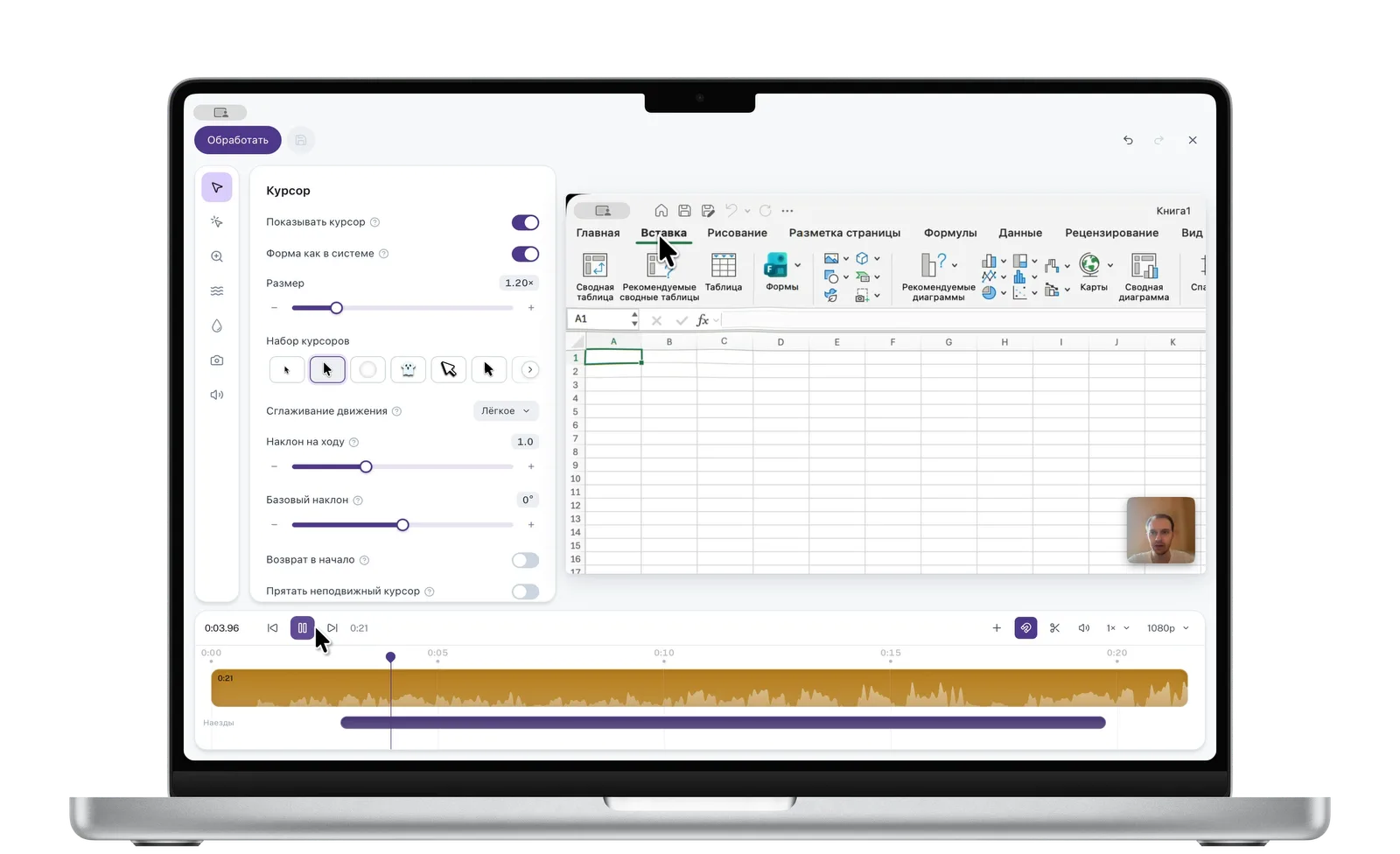
Редактор внутри приложенияОбрежьте лишнее, ускорьте паузы и добавьте наезды на клики. Курсор, камера и звук уже в ролике — останется поправить детали.
Видеостудия внутри приложенияСохраните инструкцию в PDF и отправьте коллеге, клиенту или новичку по почте, в чат или мессенджер.
Готовый PDFСохраните ролик в MP4 и отправьте коллеге, клиенту или новичку по почте, в чат или мессенджер.
Готовое видео в MP4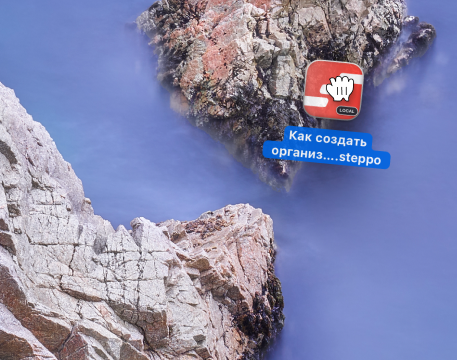
Запись, редактирование и экспорт работают на вашем компьютере. Проекты лежат в папке приложения на вашем диске — в интернет не уходят ни скриншоты, ни ролики.
Перед отправкой проверьте, что в кадр не попало лишнее: документы, переписка, пароли.
Новому сотрудникуЗапишите процесс от первого клика до результата один раз и отправьте steppo. Дальше новичок пройдёт его сам — без повторных показов.
Собрать инструкцию новичку Коллеге
Покажите порядок действий в таблице, CRM или настольной программе один раз. Инструкция со скриншотами останется у коллеги — переспрашивать не придётся.
Сделать инструкцию коллеге Клиенту
Запишите короткий путь до нужного экрана и отправьте steppo вместо десяти поясняющих сообщений.
Создать гайд для клиентаЗаписанное на компьютере может быть отправлено в облако в один клик — со всеми скриншотами, правками и роликом.
Для нескольких инструкций
Для небольшой команды со стабильными процессами.
Для командной работы
Когда инструкции должны стать общей базой знаний.
Да. Это не пробная версия с лимитами. Записывать инструкции и видео, править их и сохранять в PDF, MP4 и GIF можно сколько угодно. Не нужны ни регистрация, ни подписка, ни интернет. В ролике на бесплатном тарифе — небольшая отметка «Создано в Steppo», на PRO её нет. Steppo Web — отдельный продукт для команд, у него свои тарифы.
Steppo Local за одну запись делает и то и другое: и шаги, и видео. Но ролик смотрят целиком и мотают до нужного места, а в инструкции каждое действие — отдельный шаг со скриншотом. Человек сразу видит, что нажать, и возвращается к нужному шагу, когда забудет.
Да, вместе со шагами. Пока вы работаете, приложение пишет экран целиком: со звуком программ, а если включить — и с голосом с микрофона. Ролик собирается с плавным курсором и наездами на клики. В видеостудии его можно обрезать, ускорить паузы, добавить музыку и камеру, а потом сохранить в MP4 или GIF — для тех, кому проще посмотреть, чем читать.
Установите Steppo Local, нажмите «Записать» и выберите экран, окно или область. Звук программ пишется вместе с экраном, голос — если включить микрофон, можно добавить и камеру. Остановили запись — видео готово: обрежьте лишнее и сохраните MP4 или GIF. Такой ролик ещё называют скринкастом. Заодно приложение собирает пошаговую инструкцию со скриншотами — её можно сохранить в PDF.
Да. Steppo Local работает на ПК с Windows 10 и 11, на Mac с процессором Apple или Intel и на Linux. Записывать можно весь экран, отдельное окно или выбранную область — со звуком, с голосом и камерой.
Записывается всё, что происходит на выбранном экране: и обычные программы, и браузер. Большинство названий кнопок, на которые вы нажимаете, приложение подхватывает само. Если подпись записалась неточно, её легко поправить в редакторе.
Всё, что вы записали, остаётся у вас на компьютере — в интернет ничего не загружается. Один момент: перед тем как отправить PDF или видео, пересмотрите их — в кадр попадает всё, что было на экране во время записи. Лишнее, например пароль или чужие данные, можно размыть прямо в редакторе.
После установки записывать, редактировать и сохранять в PDF, MP4 или GIF можно совсем без сети. Интернет нужен, только если вы показываете действия на сайте, — и то самому сайту, а не приложению.
На Mac система попросит два разрешения: на запись экрана — чтобы приложение снимало скриншоты шагов, и «Универсальный доступ» — чтобы оно понимало, какие кнопки вы нажимаете. Разрешается один раз в настройках macOS. На Linux автоматическая запись кликов работает не в любых версиях системы — если клик или подпись не записались, их легко поправить в редакторе. И совет: включайте запись на том экране, где будете показывать процесс.
Сохраните шаги в PDF, а ролик — в MP4 или GIF и отправьте как обычные файлы: в почту, чат или мессенджер. Коллеге ничего устанавливать не нужно — PDF и MP4 открываются где угодно, а GIF удобно вставить прямо в переписку или документ. А если нужно собрать инструкции всей команды в одном месте, с доступом по ссылке и историей изменений, — для этого есть Steppo Web.
Записанное не придётся переделывать. Приложение хранит инструкцию файлом .steppo — перетащите его в Steppo Web, и она откроется там со всеми шагами и скриншотами. Такие файлы открываются на любом тарифе, включая бесплатный.
Записанное хранится прямо в приложении: откройте инструкцию, поправьте текст и картинки, уберите лишний шаг — и сохраните PDF заново. Ролик так же правится в видеостудии и заново сохраняется в MP4 или GIF. Важно: автоматической резервной копии нет, поэтому важные инструкции сохраняйте ещё и копией файла.
Пока вы кликаете, Steppo Local снимает скриншоты, пишет описание шагов и записывает видео со звуком, а вам остаётся поправить пару подписей и сохранить PDF.
Скачать бесплатноБесплатно · Без регистрации · Локально