Как записать экран на Windows 11

Анатолий Красин
Менеджер по продукту @ SteppoОбновлено 27 сентября 2026 г.
11 мин.
Записываем экран Windows 11 через «Ножницы», Xbox Game Bar и Clipchamp. Объясняем, как добавить звук, выбрать область и подготовить понятный ролик.
Содержание
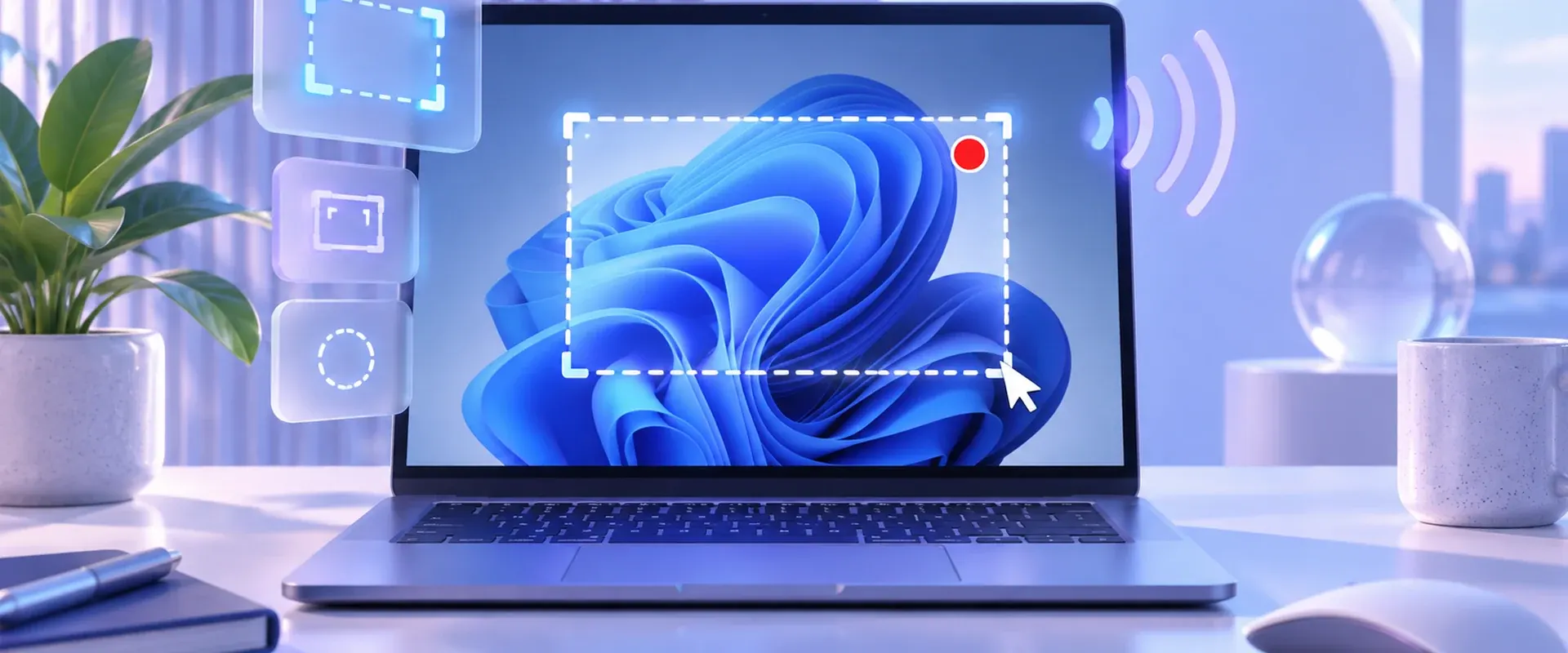
9Самый быстрый способ записать выбранную область — нажать Win + Shift + R. Откроются «Ножницы» в режиме видео: выделите прямоугольник, нажмите Начать, а по окончании — Остановить. Если требуется одно окно игры или приложения, используйте Xbox Game Bar (Win + Alt + R). Для урока с камерой, монтажа или инструкции для коллег подойдут Clipchamp, OBS и Steppo Local.
Что записывать и чем
Задача | Инструмент | Почему он подходит |
|---|---|---|
Показать ошибку в части экрана | «Ножницы» | Вы сами выделяете нужную область |
Быстро записать одно приложение | Xbox Game Bar | Старт и остановка горячей клавишей |
Записать экран с лицом в кадре | Clipchamp | Есть режим «Экран и камера» и простой монтаж |
Снять вебинар с несколькими источниками | OBS Studio | Сцены, раздельный звук и гибкие настройки |
Объяснить коллеге процесс и дать шаги | Steppo Local | Из одной записи получаются видео и PDF-инструкция |
«Ножницы»: запись области экрана
В Windows 11 «Ножницы» умеют не только делать скриншоты, но и записывать видео. Эта функция появилась в обновлениях Windows 11; если у вас старая версия приложения, сначала обновите его через Microsoft Store. Для Windows 10 такую возможность в «Ножницах» не рассчитывайте найти.
Нажмите
Win + Shift + R. Альтернатива — открыть «Ножницы», выбрать значок видеокамеры и нажать Создать.Перетащите рамку вокруг области, которую хотите записать. Оставьте немного пространства вокруг кнопок и подсказок, чтобы в ролике не обрезался контекст.
Проверьте переключатели микрофона и звука системы, если они показаны в вашей версии приложения. Выберите нужное устройство записи.
Нажмите Начать, выполните действия и завершите запись кнопкой Остановить.
Просмотрите ролик, сохраните файл или откройте его в Clipchamp для обрезки.
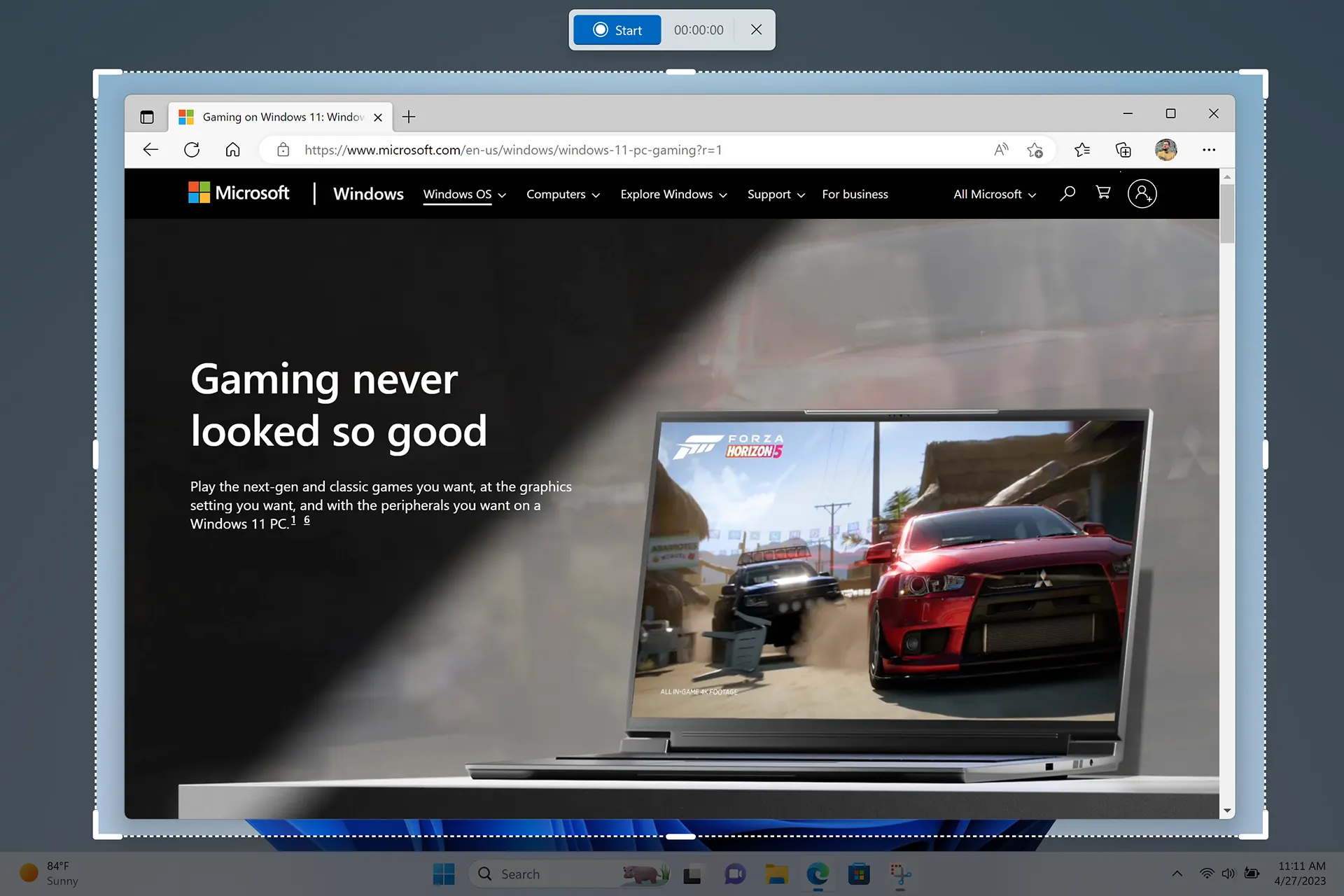
«Ножницы» записывают выделенную прямоугольную область. Изображение: Microsoft.
Важная деталь: «Ножницы» выбирают область, а не закреплённое окно. Если окно сдвинется за рамку, оно окажется обрезанным. Для записи окна без лишнего фона лучше Xbox Game Bar или рекордер с отдельным режимом захвата окна.
Возможность писать звук добавлялась отдельными обновлениями приложения. Если в вашей версии нет переключателей микрофона или системного звука, обновите «Ножницы». Не начинайте длинную запись, пока не прослушали тест: доступность переключателя ещё не гарантирует, что выбран правильный микрофон.
Microsoft описывает запуск Win + Shift + R в справке по «Ножницам», а запись микрофона и звука компьютера — в объявлении обновления Windows 11.
Xbox Game Bar: для одного приложения
Нажмите Win + G, чтобы открыть игровую панель, или Win + Alt + R, чтобы сразу начать запись активного приложения. Для включения и отключения микрофона служит Win + Alt + M. Готовый MP4 ищите в Видео → Captures.
Game Bar удобна, когда нужно быстро показать поведение игры, браузера или приложения. Она может не захватить рабочий стол и Проводник. Если ваш сценарий переключается между несколькими окнами, выделите область в «Ножницах» или запишите весь экран в другой программе.
Горячие клавиши, настройку звука и типичные проблемы подробно разобрали в инструкции для Windows 10: Game Bar на двух системах работает схожим образом.
Clipchamp: экран, камера и монтаж
Clipchamp доступен в Windows 11 как видеоредактор Microsoft. Откройте его через меню «Пуск», создайте проект и выберите Запись и создание → Экран или Экран и камера. Перед стартом назначьте микрофон и камеру, затем выберите вкладку, окно или весь экран. Если вам нужен звук приложения, проверьте опцию передачи звука в окне выбора источника: она зависит от выбранного режима.
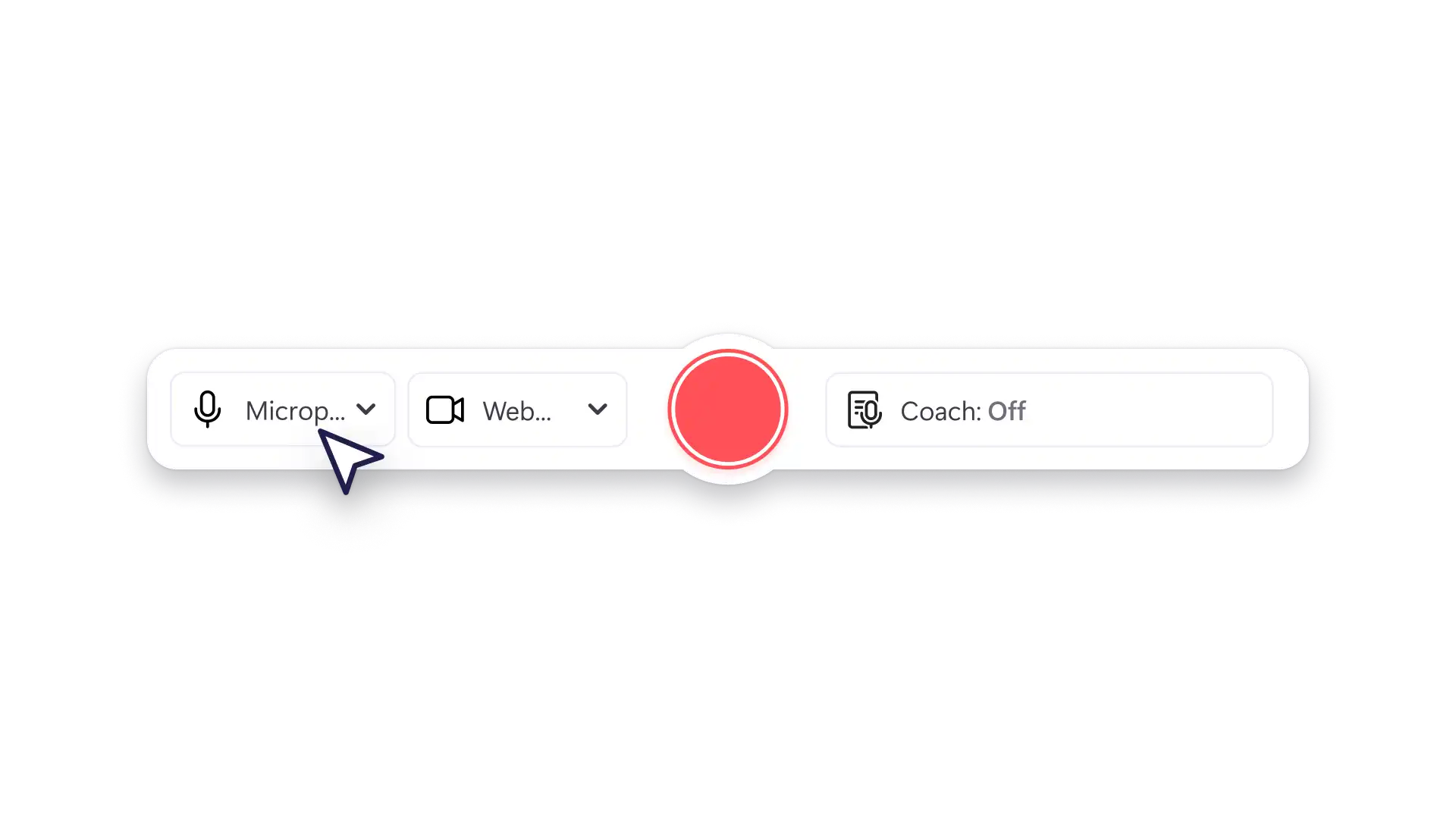
Clipchamp позволяет выбрать, какой экран, окно или вкладку передать в запись. Изображение: Microsoft.
После остановки перетащите фрагмент на монтажную шкалу, удалите паузы и экспортируйте MP4. Одна непрерывная запись в Clipchamp ограничена 30 минутами. Для длительного урока снимите главы отдельно; для прямого эфира или сложной сцены используйте OBS Studio.
Clipchamp может попросить вход в учётную запись, поэтому, если вам принципиально работать полностью локально и без регистрации, заранее проверьте этот момент. Предустановка в Windows 11 не означает, что все сценарии работают без аккаунта.
Как выбрать границы записи
Для короткого сообщения об ошибке выделите только область с формой и результатом. Для обучения оставьте в кадре навигацию программы: без неё зрителю трудно понять, где находится кнопка. Если интерфейс слишком мелкий, увеличьте масштаб браузера до записи, а не пытайтесь компенсировать это высоким разрешением. На большом мониторе запись всего дисплея часто хуже, чем аккуратно выбранная область.
Если действие связано с двумя окнами, расположите их рядом и запишите общую область. Для частого переключения между рабочими столами лучше захватить весь экран. Запишите один тестовый дубль и посмотрите его на телефоне: то, что ясно на ноутбуке, может оказаться нечитаемым в мессенджере.
Для демонстрации сайта решите, нужно ли зрителю видеть адресную строку. При обращении в поддержку она иногда помогает понять, на какой странице возник сбой. В учебном ролике лишние вкладки и закладки только отвлекают. Включите полноэкранный режим браузера или выберите область, но оставьте видимыми навигацию и результат действия. Если на странице есть тестовые данные, используйте их до начала записи: в кадр не попадёт то, что пришлось бы размывать потом.
OBS и Steppo Local: когда встроенных средств мало
OBS Studio нужен, если в одном ролике должны быть рабочий стол, камера, заставка и несколько аудиоисточников. Создайте сцену, добавьте «Захват экрана» или «Захват окна», затем микрофон и звук рабочего стола. По движению шкал в аудиомикшере убедитесь, что программа слышит оба источника. Снимите короткий тест и только потом записывайте весь урок.
Steppo Local удобен для работы, где зритель должен не просто посмотреть видео, а повторить действия. Бесплатная программа для записи экрана пишет весь дисплей, окно или область, позволяет включить микрофон, звук системы и камеру. По той же записи она создаёт пошаговую инструкцию со скриншотами, которую можно сохранить в PDF. Базовый локальный сценарий работает без регистрации и интернета.
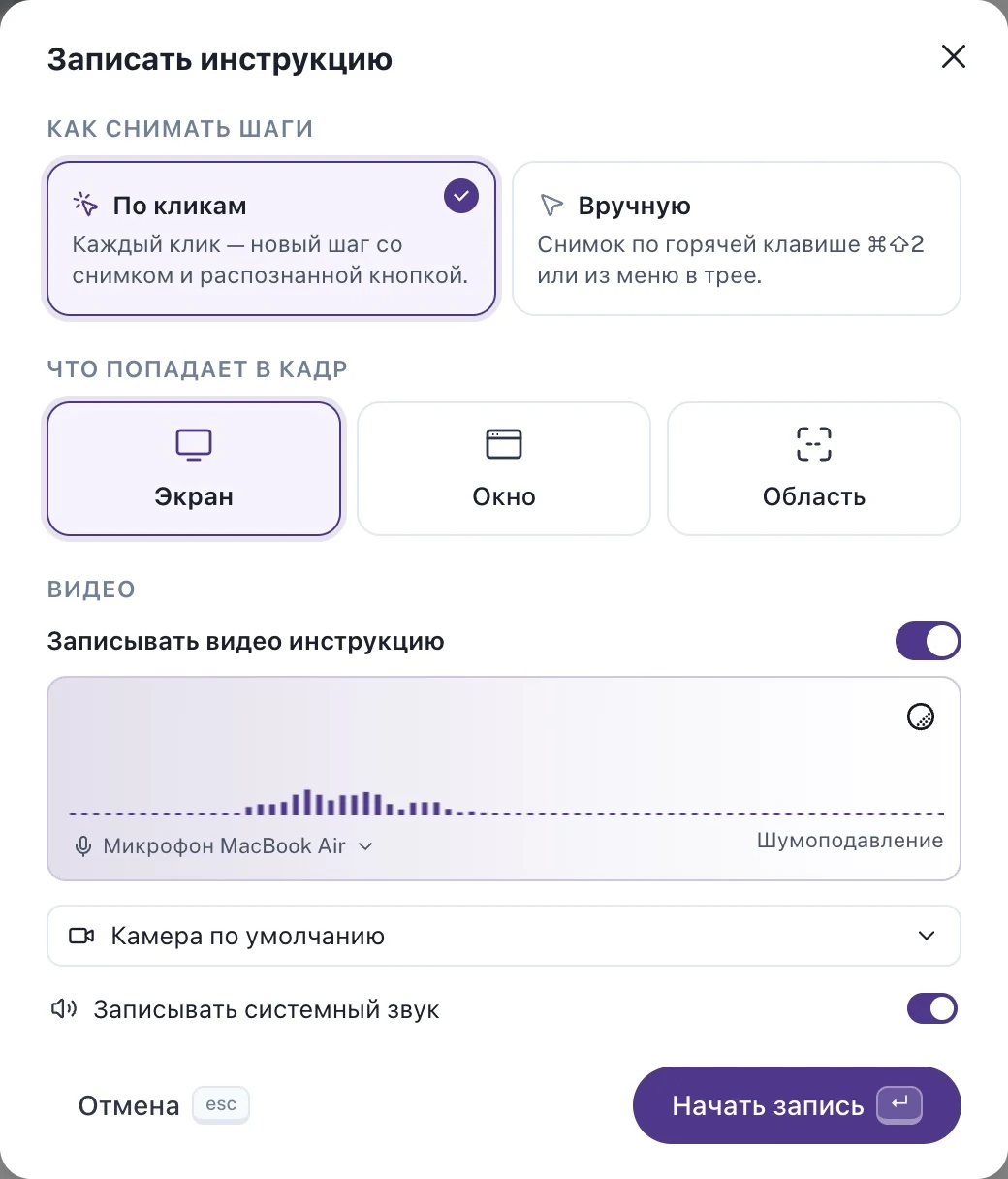
Окно Steppo Local для Mac: источники изображения и звука выбирают до начала записи.
В студии можно обрезать ролик, ускорить паузы, сделать наезд на клик, сгладить курсор и размыть лишнее. Экспортируются MP4 и GIF. Бесплатный видеоролик содержит небольшую отметку «Создано в Steppo»; на PRO её нет. Для инструкции сотруднику это обычно не мешает, а для брендированного клиентского видео условие лучше учесть заранее.
Как избежать записи без звука и других ошибок
Не слышно голос. В «Ножницах», Clipchamp или другом рекордере включите микрофон и выберите именно то устройство, в которое говорите. Проверьте разрешение Windows на доступ к микрофону. На ноутбуке источник может автоматически переключиться с гарнитуры на встроенный микрофон.
Не слышно видео или уведомления. Нужен звук системы, а не только микрофон. В «Ножницах» проверьте отдельный переключатель системного звука; в Clipchamp — передачу звука при выборе вкладки/экрана; в OBS — «Звук рабочего стола». После настройки воспроизведите звук и запишите 10 секунд.
Обрезалось окно. Рамка «Ножниц» остаётся на выбранном месте. Перед записью расположите окно внутри рамки и не двигайте его. Если будете переключаться между программами, записывайте весь экран или достаточно большую область.
Запись не запускается. Обновите Windows и приложение «Ножницы», проверьте свободное место и попробуйте сохранить 10-секундный тест. Если Game Bar недоступна на рабочем столе, переключитесь в приложение или выберите «Ножницы».
В кадр попали личные данные. Перед записью закройте лишние вкладки и уведомления. Если уже сняли ролик, обрежьте фрагмент либо размойте чувствительную область в редакторе. Пароли и коды из ролика лучше вообще не показывать.
Видео тормозит. Закройте лишние вкладки и приложения, снизьте нагрузку на компьютер и попробуйте записать меньшую область. Для обычной демонстрации интерфейса не требуется 60 кадров/с: если программа даёт выбор, начните с 30. Затем проверьте не только предварительный просмотр, но и экспортированный файл: торможение могло появиться при записи или при воспроизведении на слабом устройстве.
Перед отправкой: короткий контроль качества
Откройте сохранённый файл, а не только предварительный просмотр в приложении. Проверьте, что начало показывает контекст, важные клики не происходят за границей кадра, а в конце виден результат. Прослушайте голос и системный звук в наушниках. Если речь тише звуков интерфейса, исправьте баланс до отправки: зритель вряд ли будет самостоятельно разбирать тихое объяснение.
Проверьте название файла и его размер. Для обращения в поддержку полезно добавить в сообщение версию Windows, название приложения и одно предложение: что ожидали и что произошло. Само видео показывает последовательность, а подпись помогает быстрее понять, на что смотреть. Для обучения коллеге добавьте краткие шаги или таймкоды, если ролик длиннее пары минут.
Частые вопросы
Как записать экран Windows 11 без установки программ? Нажмите Win + Shift + R и выделите область в «Ножницах». Для активного приложения можно использовать Win + Alt + R в Xbox Game Bar. Оба способа доступны после соответствующих обновлений Windows и её приложений.
Можно ли записать только одно окно в «Ножницах»? «Ножницы» записывают выделенную область. Вы можете обвести окно, но рамка не будет следовать за ним при перемещении. Для захвата именно окна используйте Game Bar или другой рекордер.
Как записать Windows 11 со звуком? В свежих «Ножницах» проверьте микрофон и системный звук перед нажатием «Начать». Не путайте их: микрофон пишет голос, системный звук — приложение. Если переключателей нет, обновите приложение или выберите Clipchamp, OBS, Steppo Local.
Куда сохраняются видео? Запись Game Bar — в Видео → Captures. Запись «Ножниц» сначала открывается для просмотра и сохранения: выберите папку сами и запомните её. Для Clipchamp укажите путь при экспорте проекта.
Нужна инструкция для другого компьютера? Посмотрите отдельные материалы: Windows 10, MacBook и общий гид по записи видео со звуком.
Если статья откликнулась — отметьте реакцией: так мы понимаем, что для вас полезно, и куда двигаться дальше.
Читайте также