Как записать экран на Windows 10

Анатолий Красин
Менеджер по продукту @ SteppoОбновлено 27 сентября 2026 г.
14 мин.
Пять способов записать экран Windows 10: Xbox Game Bar, PowerPoint, Clipchamp, OBS и Steppo Local. Разбираем звук, ограничения и выбор под задачу.
Содержание
12Если нужно записать окно программы прямо сейчас, нажмите Win + Alt + R. Xbox Game Bar начнёт запись активного приложения; повторное нажатие остановит её. Видео появится в папке Видео → Captures. Для записи выбранной области, рабочего стола или инструкции с озвучкой лучше выбрать другой инструмент — ниже покажем какой.
Какой способ выбрать за 10 секунд
Что нужно записать | Подойдёт | Важное ограничение |
|---|---|---|
Одно окно игры или приложения | Xbox Game Bar | Рабочий стол и Проводник могут не записаться |
Фрагмент экрана для презентации | PowerPoint | Нужен установленный PowerPoint |
Экран и себя в кадре | Clipchamp | Одна запись — до 30 минут |
Несколько источников, сцены, трансляцию | OBS Studio | Потребуется настроить звук и сцены |
Действия в программе и понятную инструкцию для коллег | Steppo Local | На бесплатном видео есть небольшая отметка Steppo |
В Windows 10 у приложения «Ножницы» нет штатного режима записи видео. Если вы видели такую инструкцию, скорее всего она относится к Windows 11.
Способ 1. Xbox Game Bar — без установки программ
Game Bar удобен для короткого ролика из игры, браузера или другой программы. Он уже входит в Windows 10: не нужно регистрироваться, выбирать формат или открывать видеоредактор.
Откройте приложение, которое хотите показать, и щёлкните внутри его окна.
Нажмите
Win + G, чтобы открыть Game Bar. Если видите виджет «Запись», убедитесь, что выбрано нужное приложение.Нажмите
Win + Alt + R. Появится небольшой индикатор времени. То же сочетание завершит запись.Откройте Проводник → Видео → Captures; файл сохраняется в MP4.
Если сочетание не срабатывает, откройте Параметры → Игры → Xbox Game Bar и проверьте, включена ли игровая панель. В некоторых корпоративных сборках функцию отключает администратор. Для первого запуска полезно открыть Win + G и попробовать кнопку записи: так сразу видно, доступен ли захват текущего окна.
Как записать голос и звук компьютера
Перед записью проверьте два независимых источника. Микрофон — ваш голос; звук системы — то, что воспроизводит программа. В Game Bar микрофон включается и выключается сочетанием Win + Alt + M. Для звука приложения откройте настройки Game Bar и в разделе Запись (Capturing) выберите запись всего звука, если сейчас записывается только игра.
Сделайте пробный ролик на 10 секунд: произнесите фразу, воспроизведите звук в нужной программе, остановите запись и прослушайте MP4 в наушниках. Это быстрее, чем выяснять после длинного урока, что голос был отключён. Если звука нет, проверьте выбранный микрофон в параметрах Windows и не заглушён ли он в самой Game Bar.
Почему Game Bar не записывает рабочий стол
Game Bar рассчитана на игру или отдельное приложение. Если вы нажали Win + Alt + R на рабочем столе и видите сообщение, что запись недоступна, это не ошибка вашего компьютера. Переключитесь в окно нужной программы. Когда нужно показать переходы между окнами, Проводник или весь рабочий стол, используйте запись области/экрана в Clipchamp, OBS или Steppo Local.
Game Bar также не лучший выбор для пошагового обучения. Она создаёт видео, но вам придётся отдельно выписывать действия, делать скриншоты и скрывать личные данные. Для ролика «вот где возникла ошибка» этого не требуется; для инструкции сотруднику — обычно требуется.
Способ 2. PowerPoint — если нужна запись для презентации
В установленном PowerPoint откройте Вставка → Запись экрана. Выберите область, нажмите Запись, выполните действия и остановите захват. Ролик окажется на слайде. Чтобы получить отдельный файл, щёлкните по видео правой кнопкой и выберите Сохранить мультимедиа как.
PowerPoint подходит, когда ролик должен стать частью доклада или учебного слайда. Он умеет записывать указатель и звук. Перед стартом посмотрите на кнопки Аудио и Запись указателя: в зависимости от вашей задачи их можно выключить. Как и в Game Bar, сначала проверьте короткий тестовый фрагмент.
При экспорте дайте файлу понятное имя: например, выгрузка-отчёта-из-crm.mp4, а не «Запись экрана 1». Если ролик встроен в презентацию, проверьте и сам слайд, и отдельно сохранённое видео: коллега может получить только один из этих файлов. Для обучения удобнее передавать MP4 отдельно — его можно открыть без PowerPoint.
Ограничение простое: этот путь имеет смысл, только если PowerPoint уже установлен. Ради одного скринкаста покупать пакет Office не нужно. У Microsoft есть официальная инструкция по записи экрана в PowerPoint.
Способ 3. Clipchamp — экран, камера и простой монтаж
Clipchamp удобен, если нужно одновременно показывать экран и лицо, добавить начало и конец ролика или вырезать неудачный фрагмент. В Windows 10 приложение можно установить либо открыть в поддерживаемом браузере; оно может запросить вход в аккаунт.
Откройте Clipchamp и создайте новый проект.
Выберите Запись и создание → Экран или Экран и камера.
Проверьте микрофон и камеру. При выборе окна или всего экрана отдельно посмотрите, доступна ли опция передачи звука вкладки или системы: её показ зависит от браузера и выбранного источника.
Нажмите запись, выберите экран, окно или вкладку и подтвердите общий доступ.
После остановки обрежьте лишнее и экспортируйте MP4.
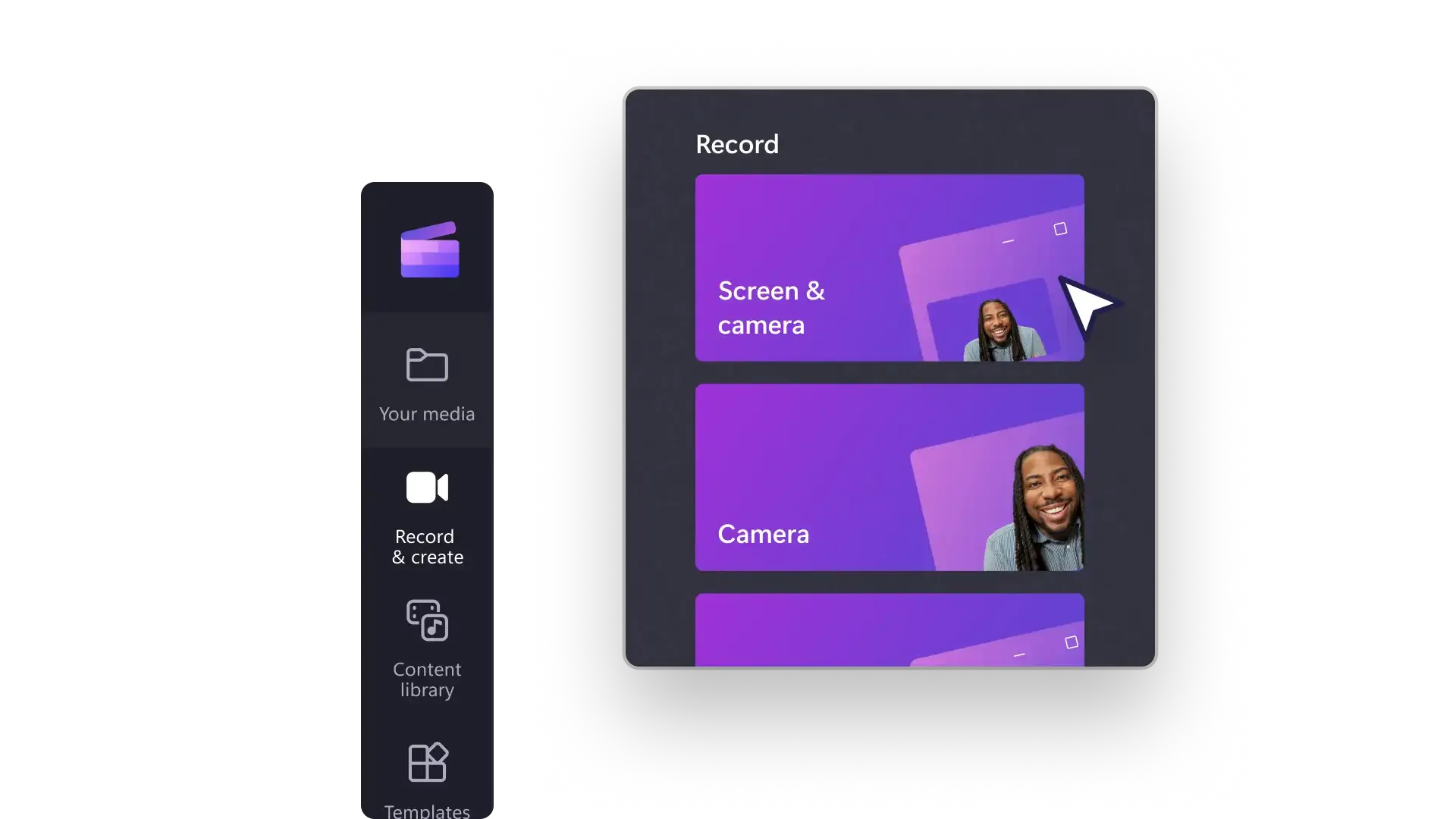
В Clipchamp выберите запись экрана или экрана с камерой. Источник: Microsoft.
По справке Microsoft, одна непрерывная запись ограничена 30 минутами. Длинный урок лучше разбить на части: так проще переснять ошибочный эпизод и смонтировать материал. Если нужен поток на несколько часов или сложная схема с несколькими источниками, посмотрите OBS Studio.
Когда записываете вкладку браузера со звуком, не путайте разрешение на показ вкладки с разрешением на передачу её аудио: их браузер может спрашивать отдельно. Если нужен звук из другого приложения, сначала проверьте, предлагает ли выбранный режим Clipchamp звук всего экрана. Запись разных источников зависит от браузера и разрешений Windows. Небольшой тест покажет реальное поведение вашей установки лучше, чем длинный список настроек.
Способ 4. OBS Studio — для сложной записи
OBS Studio позволяет собрать сцену из экрана, окна, веб-камеры и нескольких звуковых источников. Это хороший инструмент для вебинара, демонстрации игры или регулярного курса. Сначала добавьте источник Захват экрана либо Захват окна, затем проверьте в микшере движение шкал Микрофон и Звук рабочего стола. В настройках видео выберите разумное разрешение и частоту кадров; для обычной инструкции достаточно 1080p и 30 кадров/с.
Проведите короткий тест: остановите запись, откройте файл и проверьте изображение, громкость и размер. Если вместо окна чёрный экран, попробуйте захват всего дисплея, проверьте видеодрайвер и запуск OBS на том же графическом процессоре, что и записываемая программа. Конкретная причина зависит от сочетания видеокарт и защищённого контента. Учитывайте, что сервисы с защитой от копирования могут намеренно запрещать захват.
OBS даёт гибкость, но требует настройки. Для разовой демонстрации ошибки он избыточен; для сложной записи с камерой и раздельным звуком — полезен.
Способ 5. Steppo Local — когда после записи нужна инструкция
Если вы показываете коллеге, как выполнить задачу в интерфейсе, одного видео часто недостаточно: нужный шаг приходится искать перемоткой. Бесплатная программа для записи экрана Steppo Local сохраняет видео и из той же сессии собирает пошаговую инструкцию со скриншотами, которую можно выгрузить в PDF. Можно выбрать весь экран, окно или область, включить микрофон, звук системы и камеру. Базовую запись можно сделать без регистрации и интернета на Windows 10 и новее.
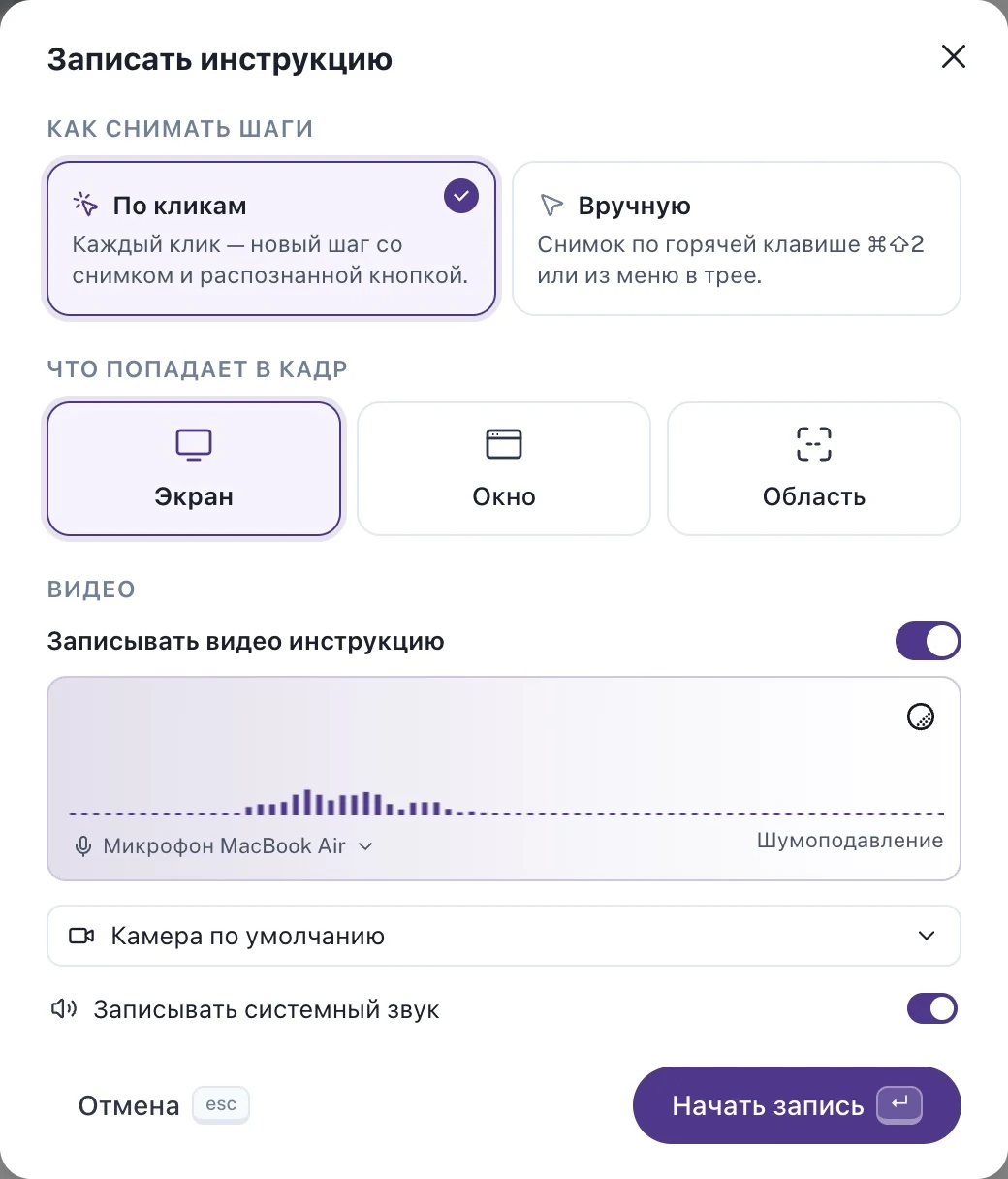
Окно подготовки записи в Steppo Local для Mac: перед стартом выбирают область захвата и источники звука.
После записи ролик можно подрезать, ускорить паузы, выделить клики наездом, сгладить движение курсора и размыть конфиденциальные детали. Доступны MP4 и GIF. На бесплатном тарифе в видео остаётся небольшая отметка «Создано в Steppo»; платный PRO убирает её. Это важно, если ролик пойдёт клиентам под вашим брендом.
Здесь выгода не в большем числе настроек, а в том, что одно прохождение сценария даёт два материала: видео для просмотра и последовательность шагов, по которой легко повторить процесс. Для внутреннего обучения, поддержки и передачи процессов это экономит отдельную съёмку скриншотов.
Частые проблемы при записи
На видео нет голоса. Проверьте, не выключен ли микрофон в программе записи, выбран ли нужный вход в Windows и разрешён ли доступ к микрофону. Если ноутбук подключён к Bluetooth-гарнитуре, приложение могло выбрать другой источник. Сначала запишите тест на 10 секунд.
Слышно голос, но не приложение. Микрофон и системный звук — разные переключатели. В Game Bar проверьте настройки записи звука; в Clipchamp — разрешение на передачу аудио вместе с вкладкой/экраном; в OBS — шкалу «Звук рабочего стола». Для демонстрации звонка убедитесь, что у вас есть право записывать участников.
Чёрный экран вместо окна. Попробуйте захват дисплея вместо захвата окна, закройте приложения с защитой изображения и проверьте видеодрайвер. На ноутбуках с двумя GPU важно, где запущены записываемая программа и рекордер. Если работает только определённый источник, используйте его.
Запись слишком большая. Для инструкции уменьшите разрешение до 1080p, выберите 30 кадров/с и вырежьте паузы. Не стоит ради размера делать текст интерфейса нечитаемым: лучше записать меньшую область экрана.
Звук отстаёт от изображения. Сначала закройте тяжёлые приложения и проверьте, не перегружен ли компьютер во время записи. Если проблема появляется только с Bluetooth-гарнитурой, попробуйте встроенный микрофон или проводную гарнитуру и сравните короткие тесты. При постоянной работе с видео записывайте с одинаковой частотой кадров, а длинный материал разбивайте на отдельные фрагменты. Так проще найти участок, где возникло рассинхронизирование.
Курсор и текст слишком мелкие. Увеличьте масштаб приложения до начала съёмки. Запись в 4K не поможет, если зритель смотрит ролик в маленьком окне мессенджера. Для технической поддержки выбирайте область с ошибкой и соседними элементами интерфейса; для урока оставьте в кадре меню, по которому человек сможет повторить путь.
Что сделать перед отправкой готового ролика
Просмотрите начало и конец: там чаще всего остаются лишние переключения окон, уведомления и поиск кнопки «Остановить». Затем проверьте видео на устройстве получателя. Если ему пришлют запись в мессенджере, откройте её на телефоне: мелкий текст интерфейса может стать нечитаемым даже при хорошем разрешении исходника.
Если запись содержит рабочие данные, пересмотрите весь ролик без ускорения. Особенно внимательно проверьте адресную строку, список вкладок, всплывающие уведомления и поля авторизации. Когда секрет виден хотя бы в одном кадре, лучше переснять эпизод или надёжно закрыть его в редакторе на всём отрезке. Для регулярных инструкций удобно заранее подготовить тестовый аккаунт с вымышленными данными — тогда меньше времени уйдёт на чистку каждого видео.
Частые вопросы
Как записать экран Windows 10 со звуком? Для одного приложения откройте Game Bar через Win + G, включите микрофон при необходимости и начните запись Win + Alt + R. Если нужен весь экран с системным звуком, выберите Clipchamp, OBS или Steppo Local и проверьте оба аудиоисточника пробным роликом.
Можно ли записать видео без установки программ? Да, Xbox Game Bar уже есть в Windows 10. Если установлен PowerPoint, в нём тоже есть захват области. У встроенных способов разные ограничения, поэтому сначала определите, нужно ли записывать окно, весь экран или отдельную область.
Почему Game Bar не записывает рабочий стол и Проводник? Она ориентирована на запись игры или приложения. Для рабочего стола выберите рекордер с захватом дисплея или области.
Где найти запись Game Bar? В папке пользователя Видео → Captures. Если путь меняли, проверьте раздел захватов в параметрах Windows или откройте галерею Game Bar.
Что выбрать для Windows 11? Начните с «Ножниц»: там удобно выделить область. Пошаговая инструкция — в статье «Как записать экран на Windows 11».
Проверенные инструкции
Сочетания клавиш и путь к записи сверены с поддержкой Microsoft по Xbox Game Bar; запись и экспорт Clipchamp — с официальной инструкцией. Возможности программ меняются после обновлений, поэтому перед важной съёмкой всегда делайте короткий тест со звуком.
Если статья откликнулась — отметьте реакцией: так мы понимаем, что для вас полезно, и куда двигаться дальше.
Читайте также