Как записать видео с экрана компьютера со звуком

Анжелика Аверьянова
Директор по маркетингу @ SteppoОбновлено 27 сентября 2026 г.
15 мин.
Практический гид по записи экрана компьютера или ноутбука со звуком: Windows, Mac, микрофон, системное аудио и выбор инструмента под задачу.
Содержание
16Для короткой записи начните со встроенного инструмента. В Windows 11 нажмите Win + Shift + R и выделите область в «Ножницах»; в Windows 10 нажмите Win + Alt + R для записи активного приложения через Xbox Game Bar; на Mac нажмите Shift + Command + 5. Перед стартом решите, какой звук нужен: ваш голос, звук программы или оба. Именно путаница между микрофоном и системным звуком чаще всего портит готовое видео.
Если вы записываете не разовый фрагмент, а урок, демонстрацию продукта или рабочую инструкцию, выбор зависит от результата, который должен получить зритель. Ниже — быстрые маршруты для разных задач и подробная проверка звука.
Быстрый выбор по задаче
Что хотите получить | Чем начать | Что проверить заранее |
|---|---|---|
Показать ошибку техподдержке | «Ножницы» в Windows 11, Game Bar в Windows 10, «Снимок экрана» на Mac | Видна ли вся ошибка; не попали ли пароли и уведомления |
Объяснить действие голосом | Встроенная запись с микрофоном или Clipchamp | Выбран ли нужный микрофон; слышны ли клики и голос |
Показать программу и лицо в кадре | Clipchamp, OBS Studio или Steppo Local | Не закрывает ли камера важные кнопки |
Провести вебинар или снять сложный урок | OBS Studio | Сцены, уровни звука и свободное место на диске |
Передать коллегам повторяемый процесс | Steppo Local | Нужны ли вместе с роликом шаги и PDF-инструкция |
Простой принцип: сначала определите, что зритель будет делать с материалом. Для «посмотрите, что сломалось» хватит короткого видео. Для «повторите за мной» полезны чёткие шаги со скриншотами. Для публичного урока понадобятся монтаж, чистый звук и аккуратный кадр.
Весь экран, окно или область: что лучше видно зрителю
Область подходит для формы, меню или ошибки на одной странице: в кадре меньше личного, а текст выглядит крупнее. Проверьте, что всплывающие подсказки и выпадающие списки открываются внутри рамки. Окно удобно, когда программа перемещается по экрану или меняет размер, но рекордер должен уметь следовать за ним. Весь экран нужен для переходов между приложениями и рабочими столами; перед стартом уберите уведомления и проверьте второй монитор.
Если сомневаетесь, снимите десятисекундный тест с типичным действием и посмотрите его на том устройстве, где зритель откроет ролик. Для телефона лучше крупный фрагмент интерфейса, для разбора нескольких окон — весь дисплей. Качество записи определяет не только разрешение файла, но и читаемость нужной части кадра.
Как записать видео с экрана на Windows
Windows 11: «Ножницы» для области экрана
Нажмите Win + Shift + R, обведите нужную часть экрана и нажмите Начать. В актуальных версиях «Ножниц» можно включить микрофон и системный звук; если переключателей нет, обновите приложение через Microsoft Store. Закончив, нажмите Остановить и сохраните ролик. Это самый прямой путь, когда надо показать несколько действий в пределах одной области.
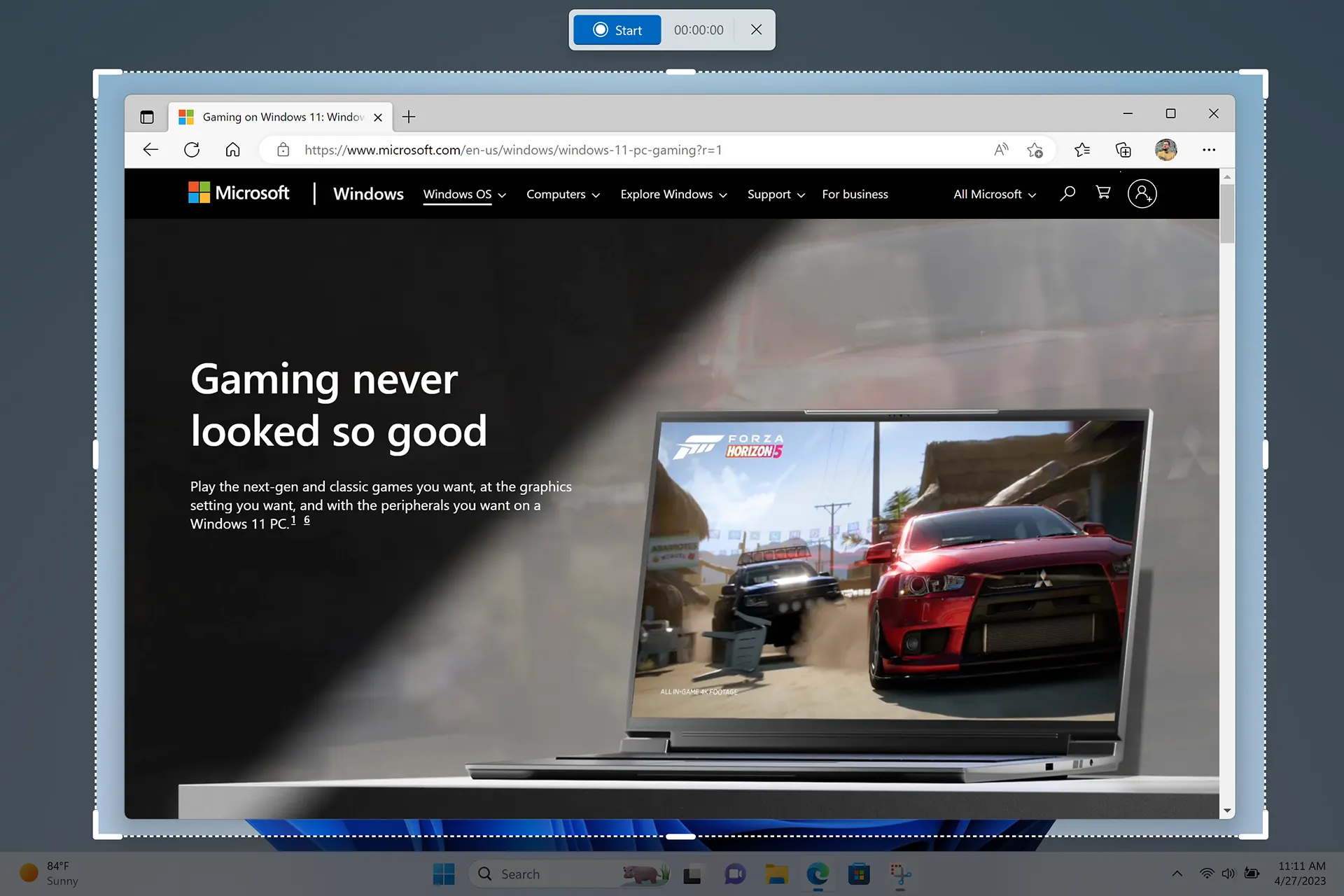
В Windows 11 «Ножницы» записывают выделенную область экрана. Изображение: Microsoft.
Ограничение: рамка остаётся на месте. Если будете двигать окно или переключаться между двумя мониторами, заранее выберите достаточно большую область либо перейдите к записи всего экрана. Отдельная статья подробно объясняет запись экрана на Windows 11, включая Game Bar, Clipchamp и решение проблем со звуком.
Windows 10: Game Bar для активного приложения
Откройте нужную программу, нажмите Win + Alt + R и повторите сочетание для остановки. Микрофон переключается через Win + Alt + M. Видео сохраняется в Видео → Captures. Такой способ подходит для короткой демонстрации одного приложения и не требует установки программы.
Game Bar ориентирована на игры и окна приложений. Для рабочего стола, Проводника или переходов между окнами лучше выбрать рекордер с захватом дисплея или области. В Windows 10 не стоит искать видеозапись в «Ножницах»: эта функция относится к Windows 11. Подробные шаги и альтернативы — в статье «Как записать экран на Windows 10».
Если нужна камера или монтаж
Clipchamp записывает экран отдельно или вместе с веб-камерой. В проекте выберите Запись и создание → Экран и камера, укажите источники, затем сохраните дубль и обрежьте неудачное начало. У одной непрерывной записи есть лимит 30 минут. Для длительных занятий делите материал на главы — так зрителю тоже проще находить нужную тему.
OBS Studio пригодится, когда в кадре должны сменяться сцены: экран, крупная камера, заставка, разные окна. Перед уроком настройте источники, посмотрите на шкалы звука и сделайте короткий тест. Сложность настройки окупается, если записываете регулярно, а для разового сообщения коллеге обычно лишняя.
Как записать экран на Mac и не потерять звук
Нажмите Shift + Command + 5. На панели выберите запись всего экрана или части, откройте Параметры и назначьте микрофон, если хотите говорить во время показа. Начните запись кнопкой Записать, остановите значком в строке меню или сочетанием Command + Control + Esc. По умолчанию файл появляется на рабочем столе.

Панель записи экрана macOS: выберите весь экран, окно или область в зависимости от версии системы. Изображение: Apple.
Важное отличие версий: микрофон доступен в штатной записи, а отдельный переключатель системного звука Apple указывает для macOS 27 Golden Gate и новее. Если у вас macOS 26 или старше и нужно сохранить звук приложения, используйте программу, которая поддерживает его захват. В OBS Studio на macOS 13+ это можно сделать без виртуального аудиодрайвера; Steppo Local также записывает звук системы на поддерживаемых версиях Mac. Для более старых систем OBS могут понадобиться дополнительные средства маршрутизации звука.
Запись выбранного окна на стандартной панели Apple доступна начиная с macOS 26; на более ранних версиях выбирайте весь экран или область. Все подробности — в отдельном материале «Как записать экран на MacBook со звуком».
Голос, звук компьютера и оба источника: как не перепутать
Микрофон записывает речь и окружающие звуки. Его достаточно, если вы озвучиваете действия, а программа молчит. Системный звук записывает то, что воспроизводит компьютер: голос из ролика, сигнал приложения, аудио презентации. Если нужно прокомментировать ролик с собственным звуком, включите оба источника.
Проверка перед основной записью занимает меньше минуты:
В настройках рекордера выберите микрофон по имени, а не полагайтесь на «По умолчанию», если подключено несколько устройств.
Включите системный звук отдельно. Если такой опции нет, выбранный способ может не поддерживать её на вашей версии ОС.
Воспроизведите короткий фрагмент в нужной программе и произнесите несколько слов обычным голосом.
Снимите 10–15 секунд, остановите запись и прослушайте файл в наушниках. Если голос тихий, приблизьте микрофон или скорректируйте уровень. Если звук двоится, проверьте, не попадает ли системный звук обратно в микрофон через колонки.
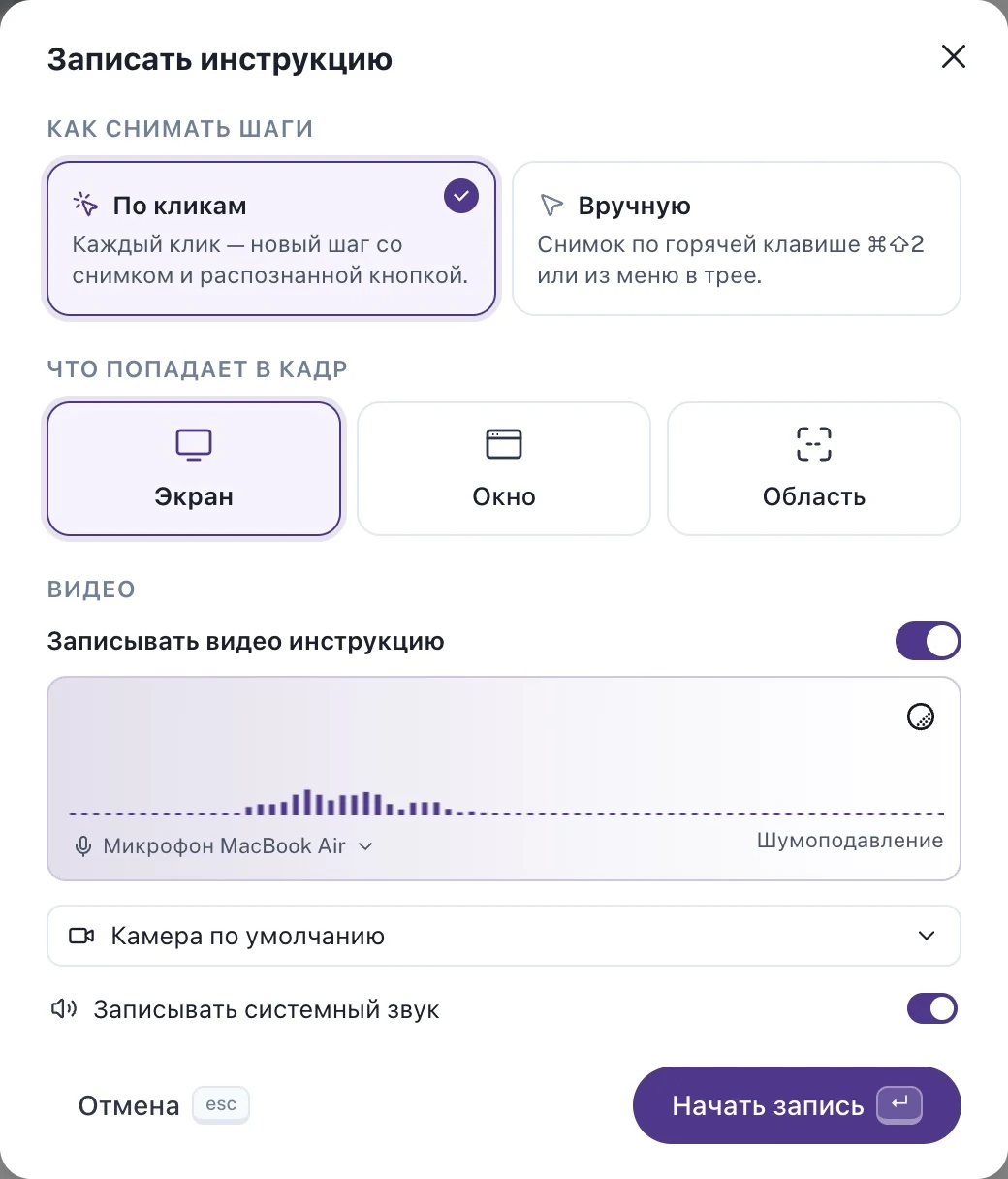
Микрофон и звук системы — независимые источники. На скриншоте настроек Steppo Local они включаются отдельно.
При записи встречи или звонка предупредите участников и учитывайте правила вашей организации. Для демонстрации интерфейса часто проще выключить входящие уведомления и заменить реальные данные тестовыми, чем потом маскировать их на видео.
Как записать экран и себя на камеру
Формат «экран + лицо» полезен для урока, презентации и персонального разбора: зритель видит интерфейс и слышит объяснение. В Clipchamp выберите Экран и камера; в OBS добавьте источник видеозахвата; в Steppo Local включите камеру в настройках записи. Разместите окно камеры в углу, где нет важных кнопок и текста.
Чтобы лицо не отвлекало, не делайте его слишком крупным. Лучше заранее увеличить масштаб интерфейса приложения и курсор, чем оставлять мелкий текст и рассчитывать на монтаж. Если запись пойдёт в мобильном чате, проверьте её именно на телефоне: элементы, читаемые на мониторе, могут оказаться слишком мелкими на небольшом экране.
Камера не всегда нужна. В ролике для техподдержки она добавляет файл и закрывает часть ошибки. В пошаговой инструкции для коллег ценнее чёткое действие и результат каждого шага. Добавляйте камеру тогда, когда она действительно помогает понять объяснение или установить контакт с аудиторией.
Три сценария: какое видео получится полезным
1. Показать ошибку техподдержке
Начните запись за несколько секунд до появления ошибки. Покажите исходное состояние, действие, которое её вызывает, и итоговое сообщение. Если ошибка появляется нерегулярно, проговорите вслух условия: какой экран открыт, что вы нажимаете, что ожидали. Выбирайте область так, чтобы были видны название раздела и результат, но не пароли, личная переписка или токены.
Не нужно снимать пять минут ожидания. Обычно достаточно короткого ролика и подписи: версия программы, время возникновения, ожидаемое поведение. Для Windows 11 хватит «Ножниц», для Windows 10 — Game Bar, если ошибка внутри приложения, на Mac — штатной панели записи. Если проблема связана с несколькими окнами, записывайте весь экран.
2. Сделать урок или демо продукта
Подготовьте маленький сценарий: что человек сможет сделать после просмотра → три–пять действий → проверка результата. Запишите отдельные главы, чтобы при ошибке не переснимать весь часовой урок. Для публичного видео проверьте микрофон, разрешение и размер текста. В Clipchamp удобно обрезать и экспортировать; в OBS — управлять несколькими сценами и источниками.
В начале сразу покажите результат, например готовую таблицу или настроенный отчёт. Зрителю проще следить за нажатием кнопок, когда он знает, к чему они ведут. Удалите паузы, ожидание загрузки и случайные отступления. Если курсор теряется на сложном интерфейсе, выделите ключевые клики в монтаже.
3. Передать процесс коллеге
Видео показывает динамику, но неудобно, когда человеку нужно быстро найти третий шаг из семи. Поэтому для регламента или обучения полезна пара: ролик + список шагов со скриншотами. В Steppo Local одно прохождение процесса даёт видео и PDF-инструкцию. Программа работает локально, без регистрации и интернета для базовой записи, на Windows 10+, macOS 13+ и Linux.
Перед началом записи выберите весь экран, окно или область и нужные источники — микрофон, звук системы, камеру. Затем покажите процесс в обычном темпе. В студии можно подрезать ролик, ускорить паузы, сделать наезды на клики, сгладить курсор и размыть лишнее; результат сохраняется в MP4 или GIF. На бесплатном видео остаётся небольшая отметка «Создано в Steppo»; на PRO она убирается.
Как сделать запись понятной с первого просмотра
Уберите лишнее из кадра. Закройте уведомления, вкладки с личными данными и случайные окна. Запишите только нужный дисплей или область. Чем меньше фонового шума, тем крупнее кажется важный интерфейс.
Показывайте действие и результат. После клика задержитесь на секунду, чтобы зритель увидел, что изменилось. В голосе называйте не только кнопку, но и смысл: «Нажимаю “Экспорт”, чтобы скачать готовый отчёт».
Сохраните читаемость. Перед записью увеличьте масштаб браузера или приложения, если текст мелкий. Для демонстрации интерфейса обычно достаточно 1080p и 30 кадров/с, но итог обязательно проверьте на устройстве аудитории. Видео с высоким разрешением не исправит слишком мелкий шрифт.
Сократите ожидание. Необязательно оставлять загрузку и тишину в финальном ролике. Вырежьте неудачный старт, длинные паузы и повторные клики. Если ускоряете эпизод, не ускоряйте вместе с ним важную речь.
Защитите данные. До записи замените реальные имена, адреса и ключи тестовыми. Если секрет уже попал в кадр, надёжнее переснять эпизод; размытие в редакторе применяйте только после проверки всей длительности ролика.
Частые вопросы
Как записать видео с экрана ноутбука? Так же, как с компьютера: способ зависит от системы. В Windows 11 начните с Win + Shift + R, в Windows 10 — с Win + Alt + R для приложения, на MacBook — с Shift + Command + 5. На ноутбуке отдельно проверьте, какой микрофон активен: встроенный или гарнитура.
Почему записалось изображение, но нет звука? Обычно не включён нужный источник. Микрофон пишет голос, системный звук — приложение. Проверьте оба переключателя, разрешения ОС и короткий тестовый файл. На Mac функция системного звука в штатной панели зависит от версии macOS.
Можно ли записать экран бесплатно? Да. Встроенные средства Windows и macOS бесплатны. OBS Studio и базовая запись в Steppo Local тоже доступны бесплатно. Отличаются ограничения: выбор области, монтаж, захват звука и отметка в экспортированном видео.
Как записать экран и веб-камеру одновременно? Используйте режим «Экран и камера» в Clipchamp либо добавьте камеру как источник в OBS или Steppo Local. Перед важной съёмкой проверьте, что камера не закрывает действия на экране.
В каком формате отправлять запись? MP4 обычно удобнее для пересылки и просмотра. GIF подходит для короткого беззвучного действия, но не заменит урок с голосом. Для повторяемого процесса приложите PDF с шагами: получателю не придётся искать нужную секунду ролика.
Источники и версии
Комбинации клавиш и возможности сверены с инструкциями Microsoft для «Ножниц» и Xbox Game Bar, Apple для записи экрана и OBS для звука на macOS. Перед важным видео сделайте тест на своей версии системы: расположение переключателей и разрешения меняются с обновлениями.
Если статья откликнулась — отметьте реакцией: так мы понимаем, что для вас полезно, и куда двигаться дальше.
Читайте также