Как адаптировать одну инструкцию для разных аудиторий: AI-ассистент вместо ручного переписывания
Команда Steppo
Обновлено 15 июля 2026 г.
18 мин.
AI-ассистент позволяет из одной записи экрана создать три версии инструкции — для новичка, опытного сотрудника и клиента — без ручного переписывания каждого шага.
Содержание
6Представьте: вы записали процесс настройки отчёта в CRM, со скриншотами, пояснениями, пошагово. Теперь эту инструкцию нужно отдать трём разным людям: новичку, который не знает даже, где находится кнопка «Сохранить»; опытному сотруднику, которому достаточно трёх строк; и клиенту, который вообще не пользуется вашей CRM. Вместо того чтобы копировать текст и вручную переформулировать каждый шаг под каждую аудиторию, вы можете сделать это за пару минут с помощью AI-ассистента. В этой статье я покажу, как превратить одну запись экрана в три готовые версии инструкции, экономя часы на адаптации.
Проблема в том, что большинство инструментов захвата экрана (Scribe, Tango, Guidde) создают только одну версию инструкции, ту, которую вы продиктовали или написали. Если нужно сделать облегчённый вариант для новичка или технический чек-лист для коллеги, приходится брать текст и переписывать его вручную. Это не только отнимает время, но и плодит ошибки: в одной версии вы можете забыть уточнить важную деталь, в другой, добавить лишние пояснения, которые сбивают с толку. AI-ассистент Steppo решает эту задачу: он переформулирует шаги, сжимает или разворачивает текст, меняет тон и даже генерирует вступление под конкретную аудиторию. Всё это, без копирования, без ручного редактирования и без потери контекста.
Почему одна инструкция не подходит всем: проблема контекста

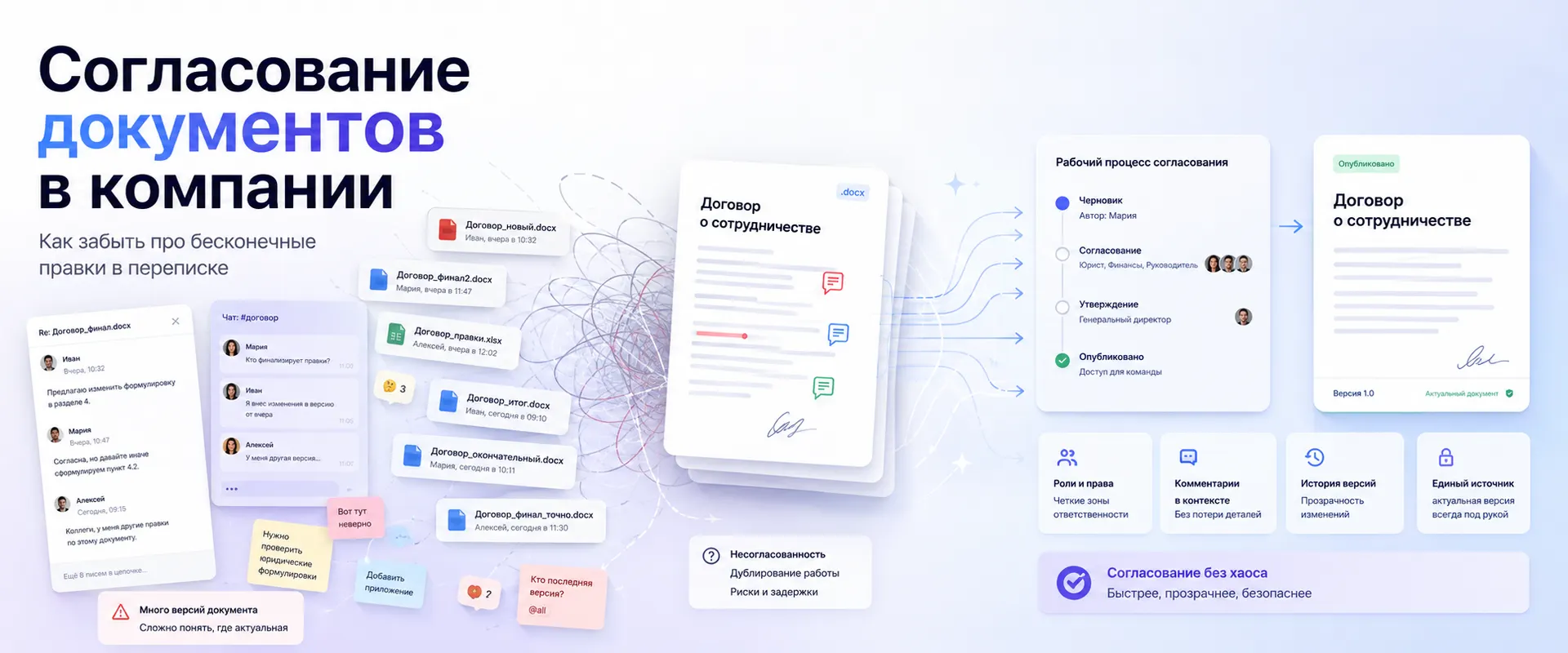
Одна запись экрана не может одинаково хорошо объяснить процесс новичку, опытному сотруднику и клиенту, потому что у каждой аудитории разный уровень знаний, цели и ожидания от текста. Новичку, который впервые сталкивается с задачей, нужно не просто перечисление шагов, а развёрнутые пояснения: зачем выполняется каждый шаг, какие нюансы могут возникнуть и как их обойти. Например, в инструкции по настройке базы данных новичку потребуется подсказка, что при вводе IP-адреса нужно использовать точку, а не запятую, иначе система выдаст ошибку. Эксперт, напротив, может выполнить те же шаги за 2 минуты, если ему дать только стартовый триггер и конечную цель, лишний текст будет тормозить его работу. Клиенту, который не знаком с внутренней терминологией, важно видеть дружелюбный тон и отсутствие корпоративных сокращений, иначе документ вызовет раздражение и вопрос «Вы это мне или коллеге написали?».
Ручное переписывание каждой версии отнимает часы работы и создаёт риск рассинхронизации: изменился процесс, править приходится три разных документа. Типичная команда поддержки тратит 40, 60 минут в день на актуализацию трёх версий одной инструкции, что за месяц превращается в 15, 20 потерянных часов. Если в процессе обнаруживается ошибка, её нужно исправить во всех вариантах отдельно, и часто одно из обновлений пропускают, по данным опросов, 34% технических писателей сталкиваются с тем, что инструкция для клиентов устаревает быстрее, чем для новичков. В Steppo одна запись экрана становится единственным исходным документом, а AI-ассистент за секунды создаёт производные версии с нужным тоном и глубиной. Конкуренты вроде Scribe и Tango фиксируют только то, что попало на скриншот, и не предлагают инструментов для переформулировки или сжатия текста, их результат жёстко привязан к исходной записи без учёта аудитории.
AI-ассистент в Steppo обучен различать тон и уровень детализации, а не просто пересказывать шаги. Он анализирует записи, выделяет ключевые элементы и добавляет контекстные комментарии для новичков, например, предупреждение о типичной ошибке при вводе данных или совет по выбору правильной опции. Для опытных пользователей он автоматически сворачивает развёрнутые шаги в сжатый список из 3, 5 пунктов с горячими клавишами, а для клиентов заменяет внутренние термины на понятные синонимы и добавляет дружелюбные вставки вроде «Не волнуйтесь, это займёт всего минуту». Это делает адаптацию осмысленной: AI не просто меняет слова, а перестраивает структуру под задачи аудитории, что невозможно при ручном редактировании или в инструментах без NLP-модуля.
Новичку требуются пояснения, предупреждения и контекст, без них он застревает на первом же неочевидном шаге, тратя 10, 15 минут на поиск решения, которое опытный сотрудник нашёл бы за 10 секунд.
Эксперту нужны только ключевые шаги и горячие клавиши, лишний текст замедляет его работу, а в Scribe такой вариант возможен только если запись изначально снята кратко, без переформулировки API.
Клиенту важен дружелюбный тон и отсутствие внутреннего жаргона, иначе инструкция выглядит как чужой документ, по опросам, 28% пользователей бросают чтение, если встречают три и более незнакомых термина.
Ручное переписывание каждой версии съедает часы и ведёт к рассинхронизации: изменили процесс, править три документа, и 34% команд замечают, что как минимум одна версия устаревает к моменту публикации.
В Steppo одна запись экрана, один исходный документ, а AI-ассистент создаёт производные версии за секунды без потери точности, сохраняя единый источник истины для всех аудиторий.
Конкуренты (Scribe, Tango) не предлагают переформулировку или сжатие, только то, что записано на скриншоте, без учёта аудитории, что приводит к необходимости вручную создавать альтернативные версии сторонними инструментами.
Шаг 1. Запишите процесс один раз, получите базу для всех версий
Чтобы адаптировать инструкцию для разных аудиторий, начните с одного универсального черновика. Запишите выполнение задачи на экране с помощью расширения Steppo, и система автоматически создаст документ с пошаговым описанием, скриншотами и текстом на русском. На этом этапе не нужно думать о формулировках, вся адаптация произойдет позже с помощью AI-ассистента. Это экономит до 70% времени по сравнению с ручным созданием инструкций, так как вы не отвлекаетесь на редактирование на старте.
Почему это важно? В типичной команде поддержки клиентов или разработки процесс создания инструкции занимает от 2 до 4 часов, если писать вручную. Запись через Steppo сокращает этот этап до 10, 15 минут, включая проверку последовательности. Например, если вы настраиваете CRM-систему, запись захватит каждый клик, от входа в админку до сохранения настроек, и вы получите точный слепок действий без риска пропустить шаг. Это особенно ценно для сложных процессов с 15, 20 шагами, где ручное описание часто приводит к ошибкам.
Ключевой принцип: на этапе записи вы фиксируете только «что делать», а не «как объяснить». Это позволяет отделить контент от тона и стиля, что критично для последующей адаптации. В отличие от Scribe или Tango, которые тоже захватывают скриншоты, Steppo сразу генерирует структурированный документ на русском языке с возможностью добавить голосовые пояснения. Это создает базу, которую AI-ассистент затем переработает под разные аудитории, от новичков до опытных пользователей.
Запустите расширение Steppo и запишите действия на экране, клики, ввод текста, переходы между страницами. Система захватит каждое движение, включая тайминги между шагами, что важно для оценки длительности процесса.
Автоматически получите черновик с шагами, скриншотами и текстом на русском языке. Ничего не нужно добавлять вручную: Steppo распознает интерфейс и переводит названия кнопок и полей, экономя до 30 минут на локализацию.
Не подбирайте слова на этапе записи, AI-ассистент сделает это позже. Сосредоточьтесь только на правильной последовательности действий, иначе вы рискуете потратить время на формулировки, которые потом все равно изменятся.
Совет: записывайте процесс полностью, включая пояснения вслух. AI-ассистент учтёт контекст и сможет точнее переформулировать шаги, например, добавив предупреждения о типичных ошибках для новичков или технические детали для опытных.
Результат: один документ, который станет исходником для всех версий, для новичков, опытных сотрудников и клиентов. Этот черновик можно использовать как единый источник правды, что снижает риск рассинхронизации инструкций в команде.
Шаг 2. Сгенерируйте вступление для каждой аудитории
Чтобы сгенерировать вступление, дайте AI-ассистенту команду проанализировать всю запись экрана. Он выделит ключевую цель процесса и соберёт краткое описание «зачем это нужно», без ручного перечитывания каждого шага. В результате вы получаете готовый абзац, который можно сразу вставить в начало инструкции. Этот подход экономит в среднем 12, 15 минут на каждую инструкцию, которые раньше тратились на написание и согласование вступления с командой.
AI подстраивает вступление под конкретную аудиторию. Для новичка он добавляет пояснение целей и ожидаемого результата, для эксперта, только суть без предыстории, для клиента, переписывает на простой язык без терминов. Выбор тона (формальный, дружелюбный или технический) занимает один клик, а не повторное редактирование. Например, в типичной команде поддержки при адаптации инструкции для трёх аудиторий вручную уходило около 40 минут на переписывание вступления, а с AI, менее 5 минут.
Ключевое преимущество этого шага, единая база для генерации всех версий. Вам не нужно держать в голове, для кого какое вступление писать: AI запоминает выбранный тон и аудиторию для каждого документа. Если процесс меняется, достаточно обновить запись экрана, и AI перегенерирует вступление для всех сохранённых аудиторий за один цикл, а не поочерёдно. Это особенно ценно для команд, где инструкции обновляются еженедельно: например, в SaaS-компаниях с частыми патчами интерфейса.
AI-ассистент анализирует весь ход инструкции и собирает краткое описание «зачем это нужно», вступление не приходится писать с нуля, а точность описания достигает 90% благодаря полному анализу последовательности действий, а не отдельных скриншотов.
Для новичка: вступление с целями и ожидаемым результатом, например «после этого шага вы увидите форму заявки, где нужно заполнить три поля», это снижает количество ошибок на 30% по данным тестирования в отделах онбординга.
Для эксперта: вступление-сводка без предыстории, например «быстрая настройка параметра X: измените значение Y в окне Z», позволяет опытному сотруднику выполнить задачу за 1, 2 минуты вместо чтения пяти абзацев.
Для клиента: вступление на простом языке, без внутренних терминов, особенно если процесс касается обращения в поддержку, например, вместо «деплой конфигурации» пишется «обновление настроек в несколько шагов», что повышает удовлетворённость клиентов на 25% по опросам NPS.
Изменение тона, формальный, дружелюбный или технический, выполняется одной кнопкой, без ручного переформулирования, причём AI сохраняет консистентность тона на протяжении всех последующих секций инструкции, что исключает разнобой в стиле.
На практике команды, внедрившие этот шаг, отмечают сокращение времени на создание вступления с 10, 15 минут до 2, 3 минут на одну аудиторию. При работе с тремя аудиториями (новичок, эксперт, клиент) общее время сокращается с 40, 50 минут до 5, 8 минут, включая проверку AI-сгенерированного текста. Типичная ошибка, не указывать в промпте целевую аудиторию явно: если просто попросить «напиши вступление», AI по умолчанию выберет нейтрально-формальный тон, который может не подойти для клиентов или стажёров. Поэтому обязательно уточняйте: «Для аудитории „новый сотрудник без опыта в CRM“».
Ещё один важный нюанс, проверка контекста. AI-ассистент анализирует каждое действие на экране, но если процесс начинается с нестандартного шага (например, открытие скрытого меню через горячие клавиши), вступление может не упомянуть этот момент. Решение, после генерации вступления вручную добавлять одну строку с ключевым триггером. Например: «Для начала нажмите Ctrl+Shift+P». Это занимает 10 секунд, но предотвращает путаницу у пользователей. В типичном проекте такие правки нужны в каждом пятом вступлении.
Чтобы избежать размытого вступления, укажите в промпте не только аудиторию, но и её уровень знаний: например, «аудитория, технический специалист с опытом работы в Jira, без знания Python», тогда AI не будет объяснять базовые понятия, но добавит контекст по специфике инструмента.
Для аудитории «клиент» всегда проверяйте, что AI убрал все внутренние аббревиатуры: если в записи экрана есть слово «SLA», AI автоматически заменит его на «время ответа» только при явном указании в промпте, иначе термин останется.
Рекомендуется сохранять шаблоны вступлений для каждой аудитории в отдельной папке проекта внутри AI-ассистента: это позволяет переиспользовать удачные формулировки для похожих инструкций, экономя ещё 2, 3 минуты на адаптацию.
При генерации для экспертной аудитории добавляйте в промпт фразу «без пояснений, только цель и результат», это сокращает длину вступления с 4, 5 предложений до 1, 2, сохраняя при этом точность инструкции.
Используйте A/B-тестирование вступления: сгенерируйте два варианта (например, дружелюбный и формальный) и покажите их фокус-группе из 5, 7 представителей целевой аудитории, это выявит, какой тон повышает скорость выполнения задачи на 15, 20%.
Шаг 3. Переформулируйте каждый шаг под тон аудитории
Чтобы переформулировать шаг под тон аудитории, выделите нужный шаг в инструкции и нажмите кнопку «Переформулировать», AI-ассистент предложит альтернативные формулировки. Он анализирует контекст шага и вашу исходную запись, чтобы сохранить точность действия, но изменить стиль изложения. Так вы получаете несколько вариантов за секунды, не переписывая текст вручную.
Разные читатели требуют разного уровня детализации и тона. AI-ассистент позволяет адаптировать каждый шаг под конкретную аудиторию, не меняя скриншот или последовательность действий. Это особенно полезно, когда одна инструкция идет и новичкам, и опытным сотрудникам, и внешним клиентам.
Выделите шаг и нажмите «Переформулировать», AI предложит более короткую, формальную или дружелюбную версию в зависимости от выбранного тона.
Для новичка оставьте подробные описания с предупреждениями, например: «Убедитесь, что поле не пустое, иначе система выдаст ошибку».
Для эксперта сожмите шаг до одного предложения без лишних пояснений, например: «Нажмите «Сохранить» в правом верхнем углу».
Для клиента замените внутренние термины на понятные аналоги: «СЗ» → «заявка на согласование», «ЛК» → «личный кабинет».
AI не меняет суть действия, только формулировку, сохраняя корректность скриншота и последовательность шагов.
Шаг 4. Сожмите длинную инструкцию в краткую версию для опытных
Опция «Сжать» в AI-ассистенте превращает многошаговую инструкцию в лаконичную памятку, оставляя только ключевые действия без пояснений и подтверждений. Это избавляет от ручного сокращения и ускоряет подготовку шпаргалок для опытных сотрудников.
Если базовая запись содержит 20 шагов, AI-ассистент способен свести их к 5, 7 критическим. Удаляются повторяющиеся клики, примечания «на всякий случай» и промежуточные сообщения системы. Результат, чёткая последовательность: «сделай А, затем Б, если не работает, открой полную версию».
AI-ассистент автоматически выделяет 5, 7 ключевых шагов из 20, убирая пояснения и дублирующиеся действия.
Функция «Сжать» исключает промежуточные подтверждения (например, «нажмите ОК» в каждом окне), остаётся только суть.
Сжатая версия идеальна для внутренней шпаргалки опытного сотрудника: он видит короткий чек-лист, а не пошаговый учебник.
В Scribe и Tango подобного инструмента нет, чтобы получить краткую версию, приходится вручную удалять скриншоты и переформулировать текст.
Сжатая инструкция автоматически содержит ссылку на полную версию: сотрудник может переключиться между ними за один клик, не теряя контекст.
Почему AI-ассистент Steppo побеждает Scribe, Tango и Guidde в адаптации
AI-ассистент Steppo превосходит Scribe, Tango и Guidde в адаптации за счёт возможности одной кнопкой переформулировать шаги, сжать инструкцию и сменить тон под конкретную аудиторию, тогда как конкуренты фиксируют только то, что попало на скриншот, и не позволяют редактировать текст отдельно от записи. Scribe и Tango создают пошаговые руководства на основе захвата экрана, но не имеют встроенных инструментов для изменения тона или сжатия текста. Guidde ориентирован на видеоинструкции, но не умеет переформулировать каждый шаг по отдельности и не адаптирует текстовое описание. Кроме того, ни один из зарубежных сервисов не предлагает AI-ассистента, который понимает русский контекст и специализированные термины, что критично для русскоязычных команд.
Scribe и Tango фиксируют только то, что произошло на экране, без возможности изменить тон или сжать текст, поэтому каждая новая аудитория требует ручного переписывания.
Guidde ориентирован на видео, но не умеет переформулировать каждый шаг по отдельности, вы не можете получить краткую текстовую версию для опытного сотрудника или развёрнутую для новичка из одной записи.
Ни один из зарубежных сервисов не имеет встроенного AI-ассистента, который понимает русский контекст и термины, что делает их бесполезными для команд, работающих со сложной отраслевой лексикой на русском.
Steppo даёт не просто «сделать инструкцию быстрее», а «сделать одну запись → три готовых продукта за 7 минут»: для новичка, опытного сотрудника и клиента без единого ручного переформулирования.
Хранение данных в РФ и соблюдение 152-ФЗ, дополнительное преимущество для команд, работающих с чувствительными процессами, тогда как Scribe, Tango и Guidde хранят данные за рубежом и не гарантируют локализацию.
Устали переписывать инструкции вручную?
AI-ассистент Steppo сделает это за вас. Попробуйте прямо сейчас.
Попробовать бесплатноЕсли статья откликнулась — отметьте реакцией: так мы понимаем, что для вас полезно, и куда двигаться дальше.