Загрузка Steppo...
Самого понятного инструмента для создания пошаговых инструкций и документации
Как импортировать таблицу из Excel в Google Sheets
Это руководство предлагает простой способ импортировать таблицы из Excel в Google Sheets. Упрощение работы с данными обеспечит удобство и доступность информации в облаке.
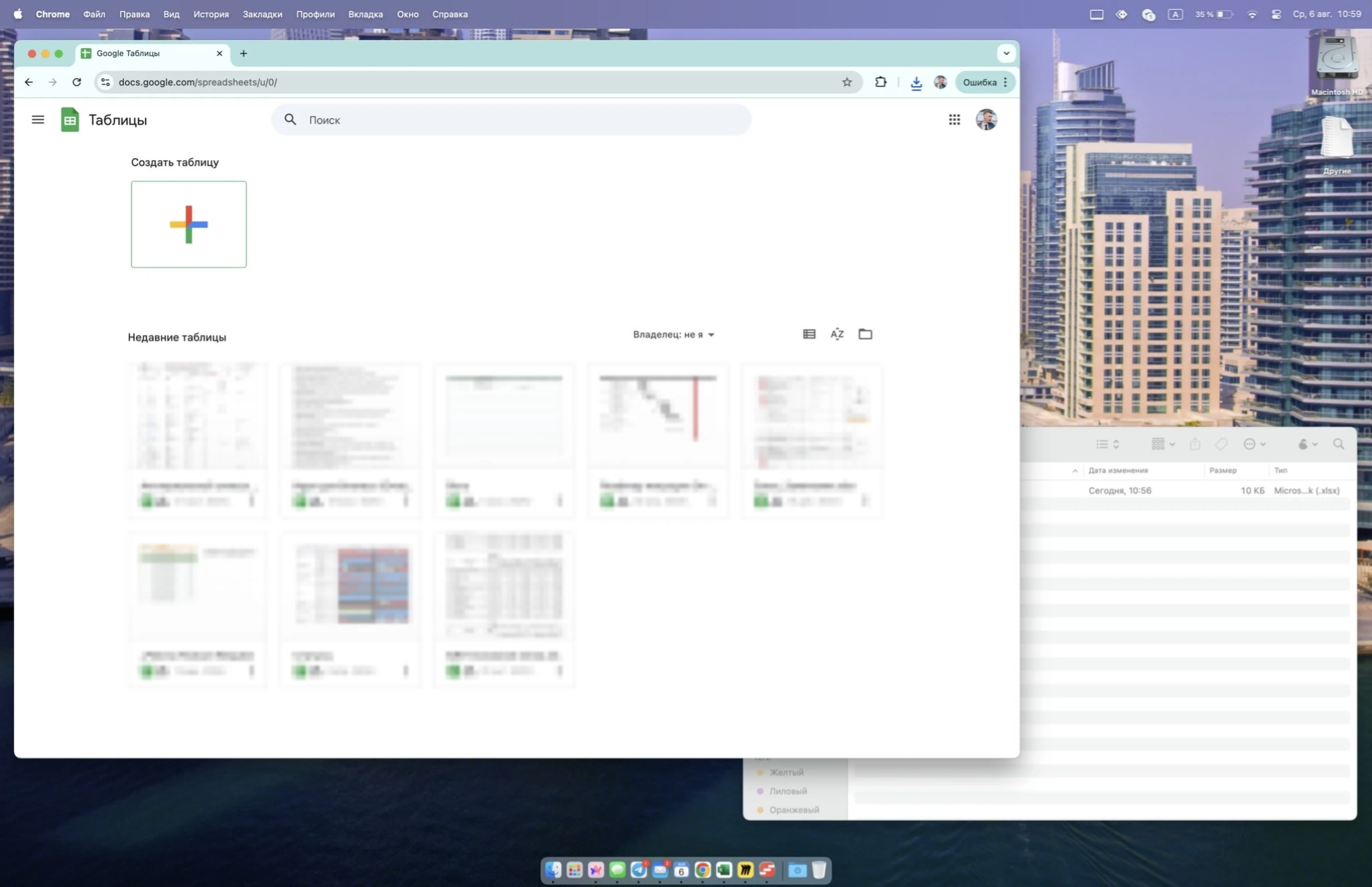
- Нажмите на иконку в виде многоцветного плюса с сегментами
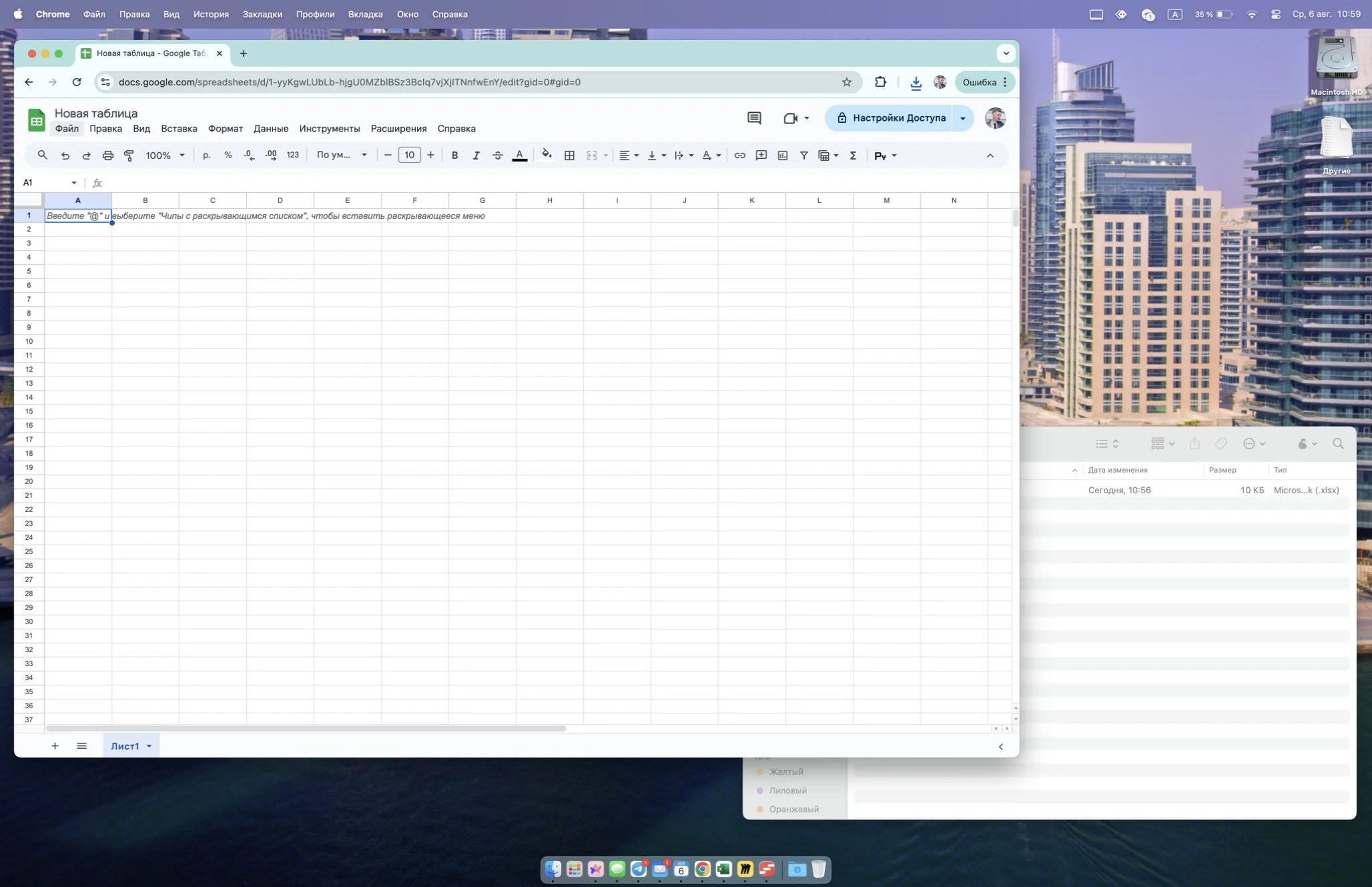
- Нажмите на кнопку `Файл`
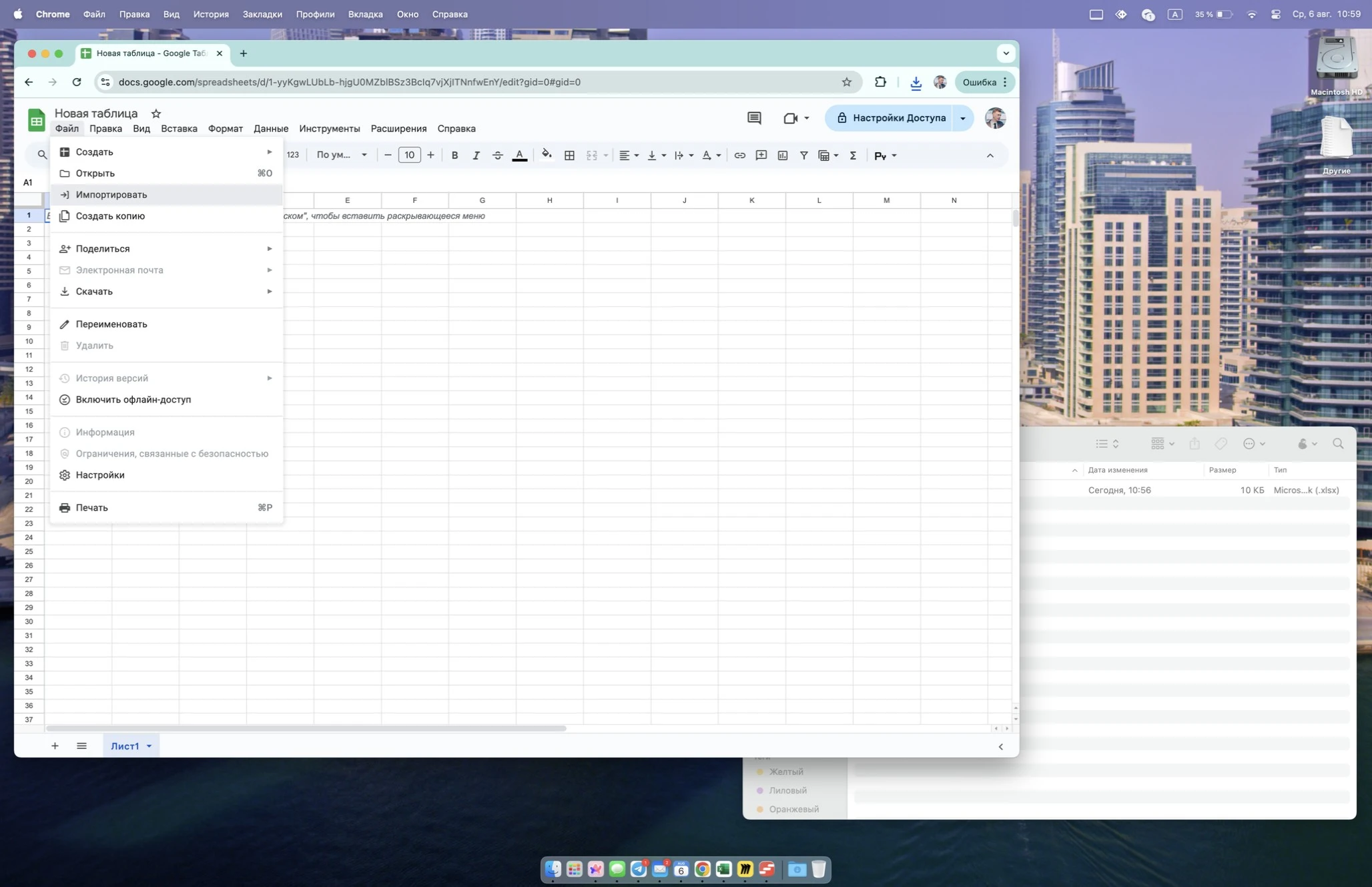
- Нажмите на кнопку для импорта данных
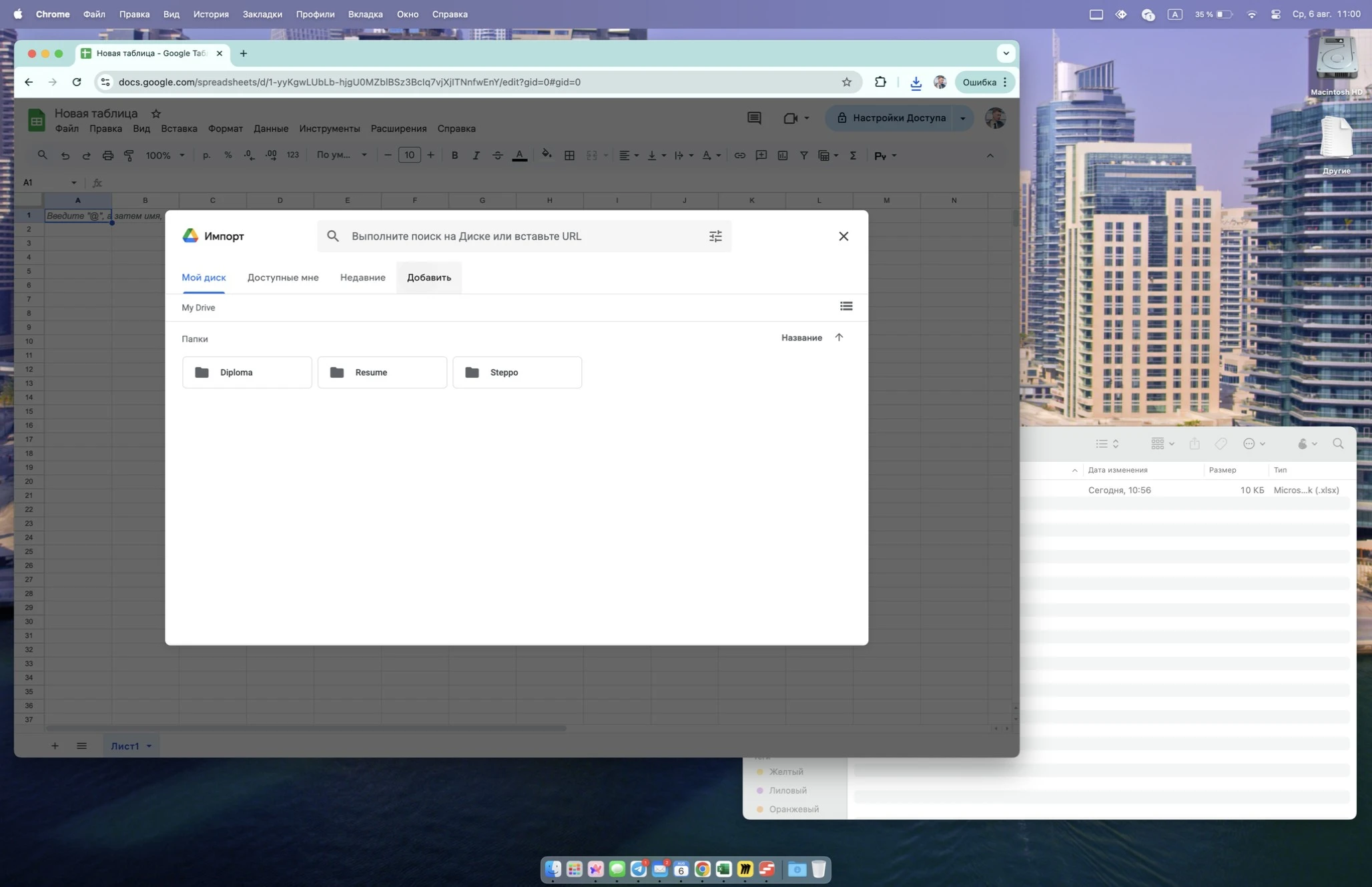
- Нажмите на кнопку `Добавить`
- Выберите окно из которого хотите перетащить файл
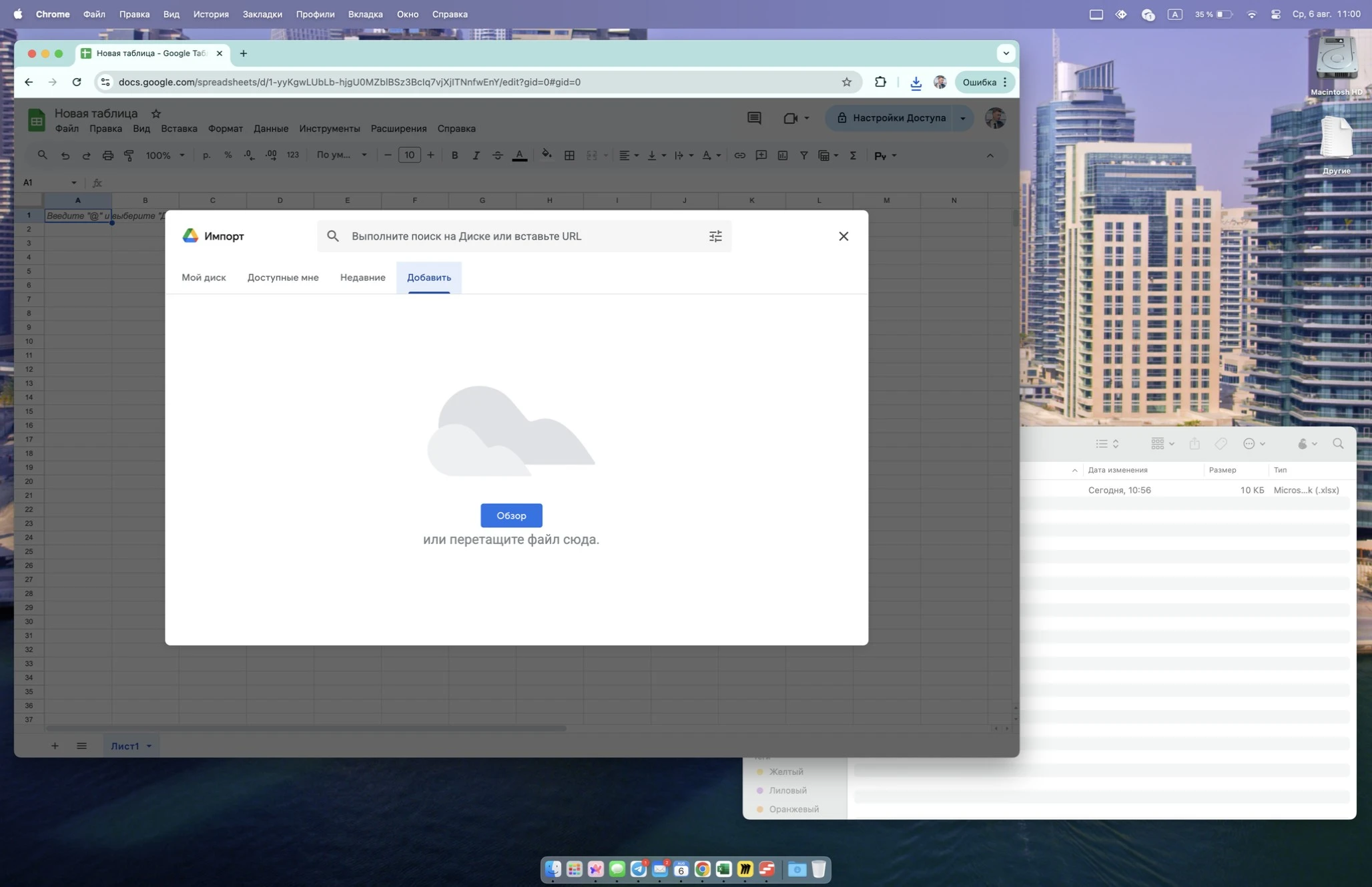
- Для выбора файлов также можно использовать и кнопку `Обзор` в окне добавления файла, так можно использовать проводник для выбора необходимой таблицы
- Схватитесь за нужный файл для импорта и перенесите его в окно добавления
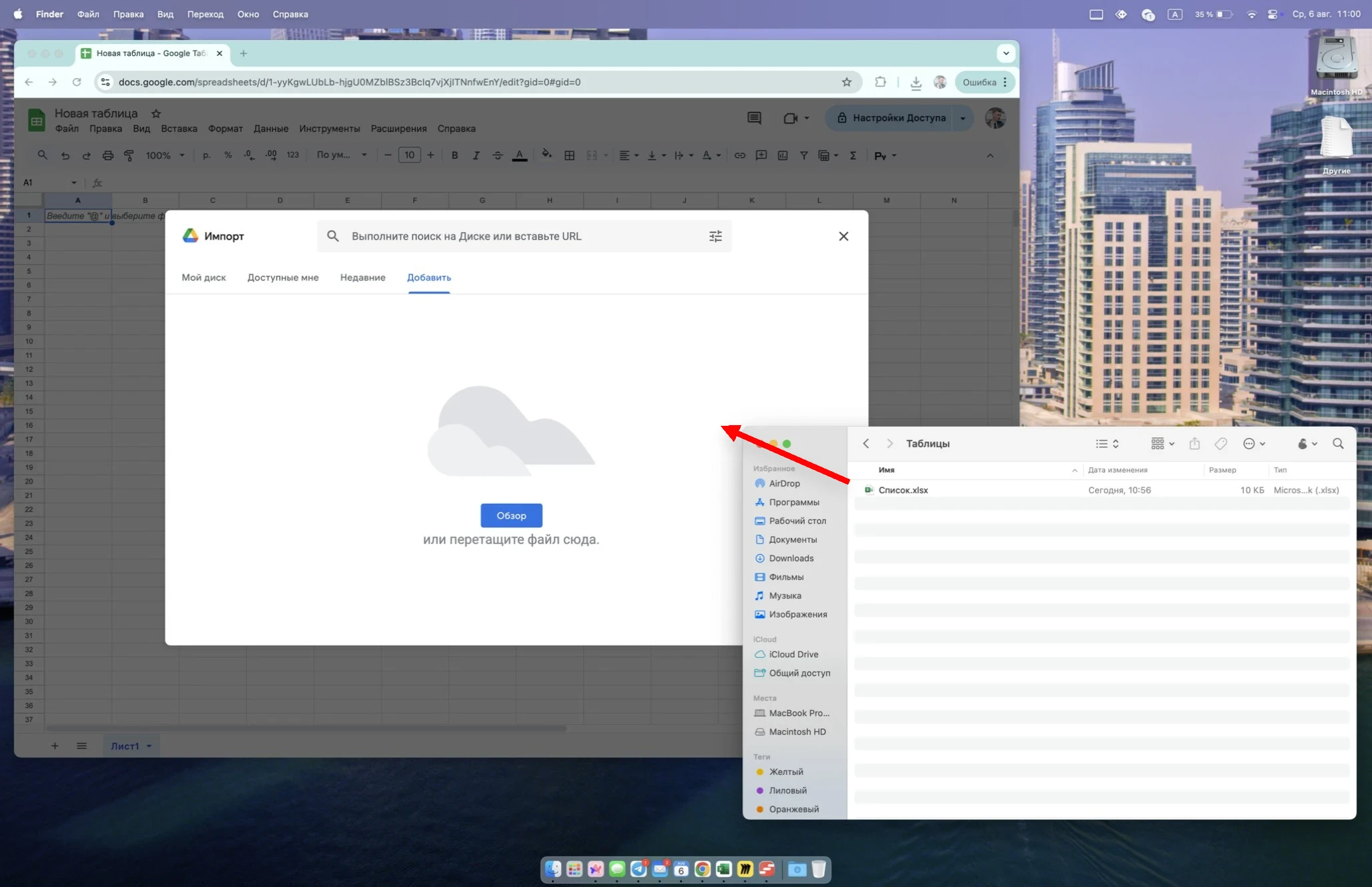
- Дождитесь загрузки файла для продолжения
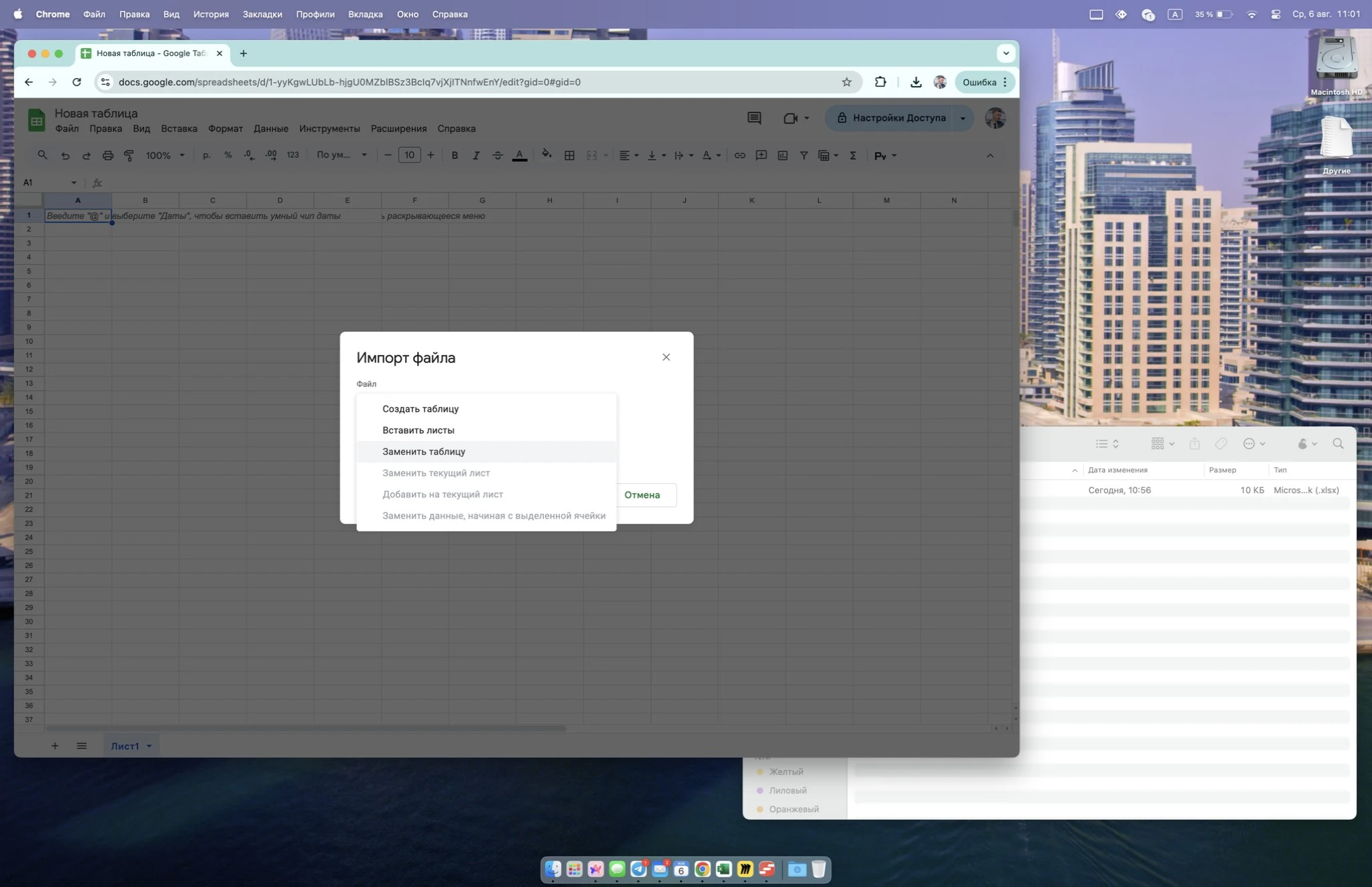
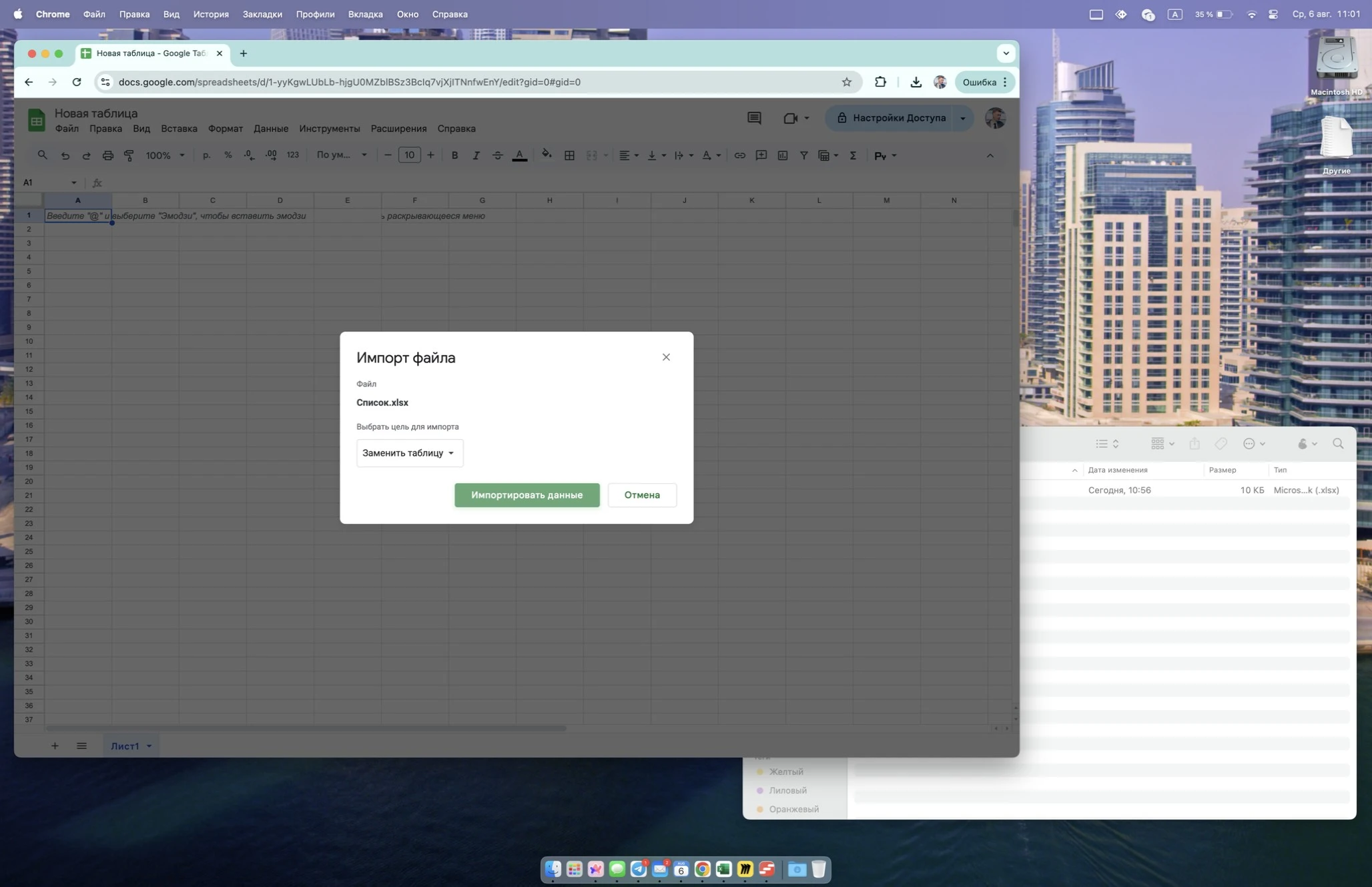
- Далее появится окно *Импорт файлов*, в котором можно выбрать цель для импорта и подтвердить импорт данных
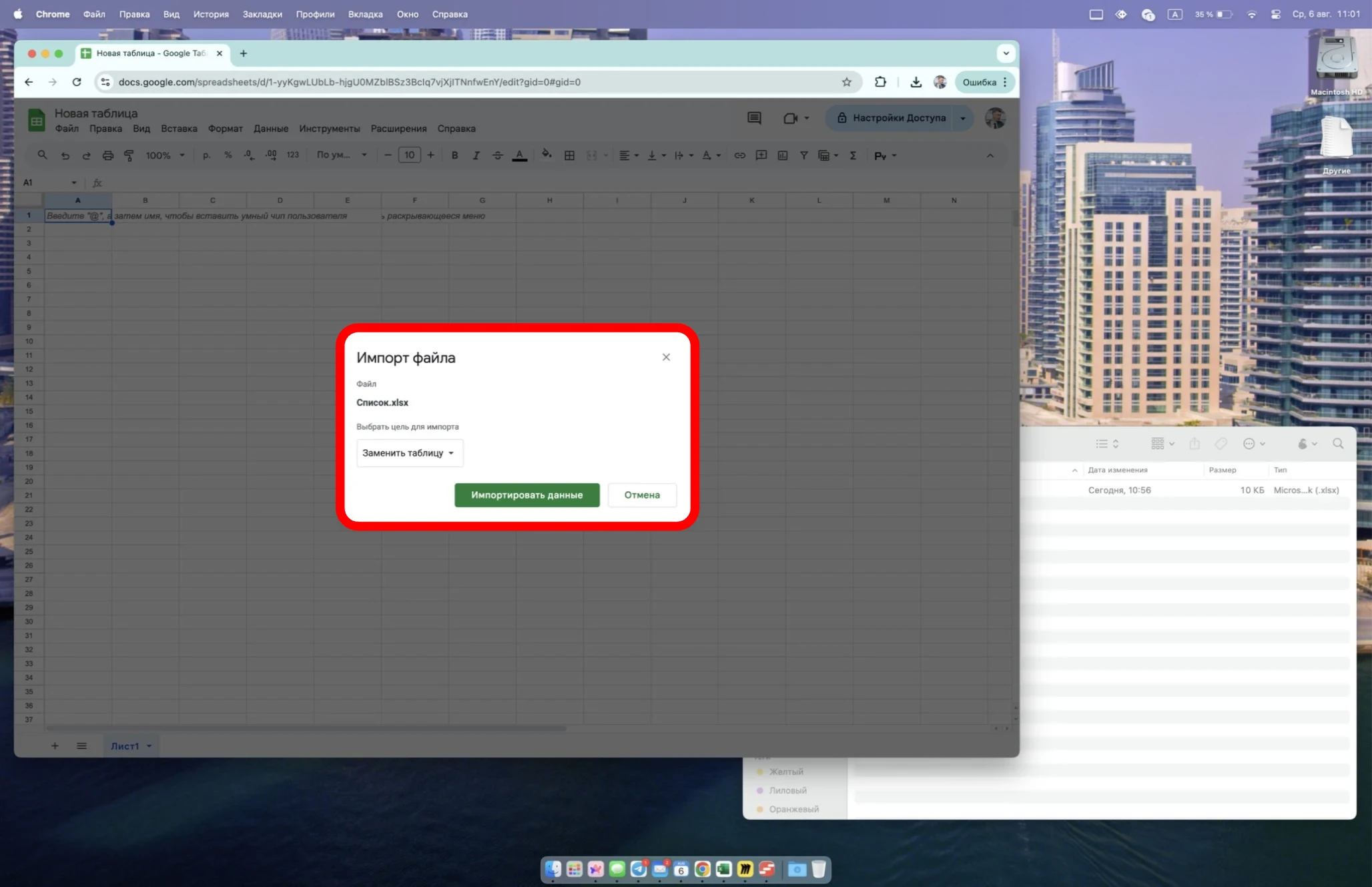
- В нашем примере мы будем использовать функционал *Заменить таблицу*
- Нажмите на *Импортировать данные* для продолжения процедуры импорта
- Схватитесь за колонку **C** и протяните курсор до колонки **А**
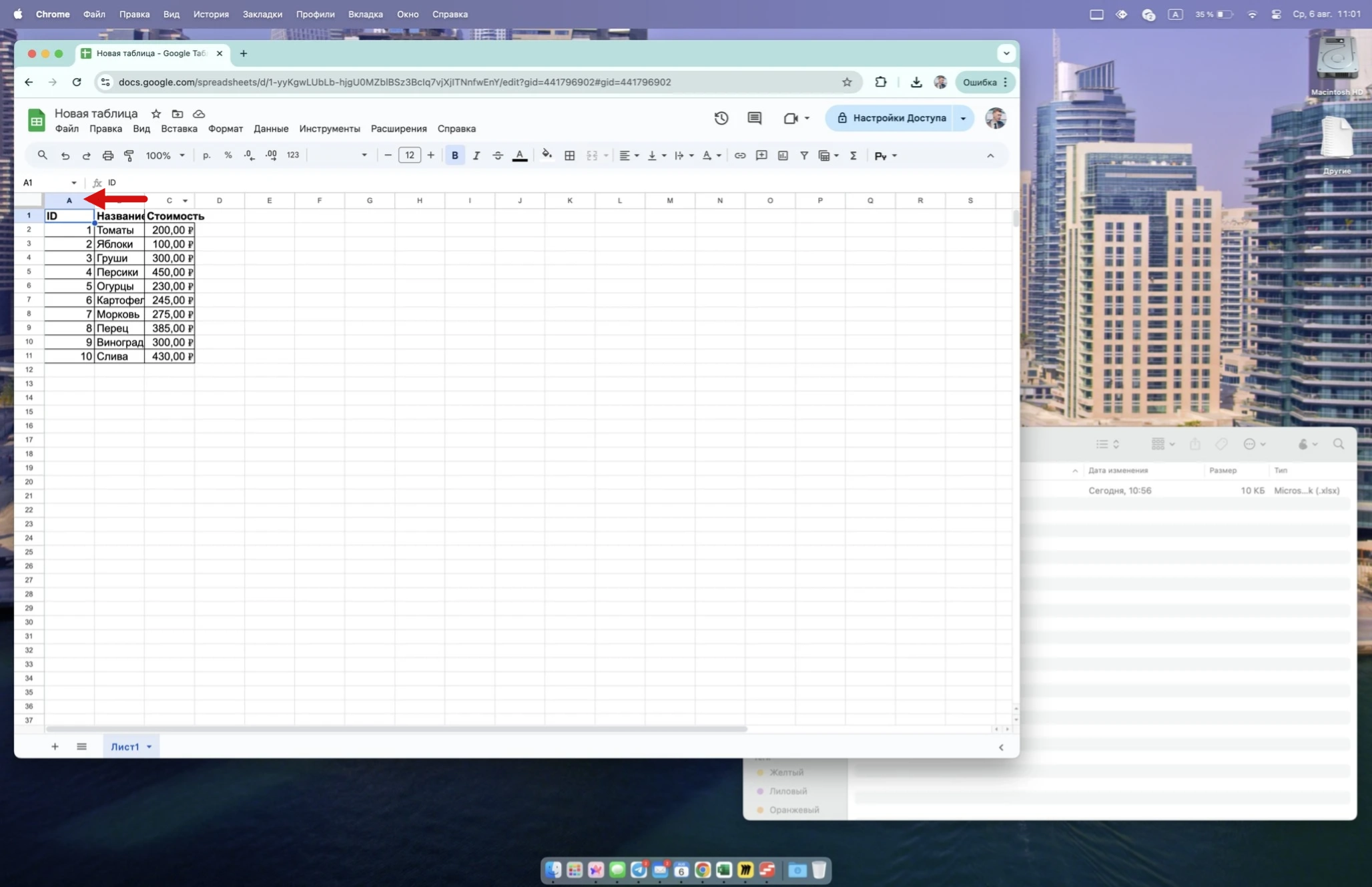
- Совершите двойной клик на границе между столбцами в заголовке, чтобы автоматически подстроить ширину столбцов
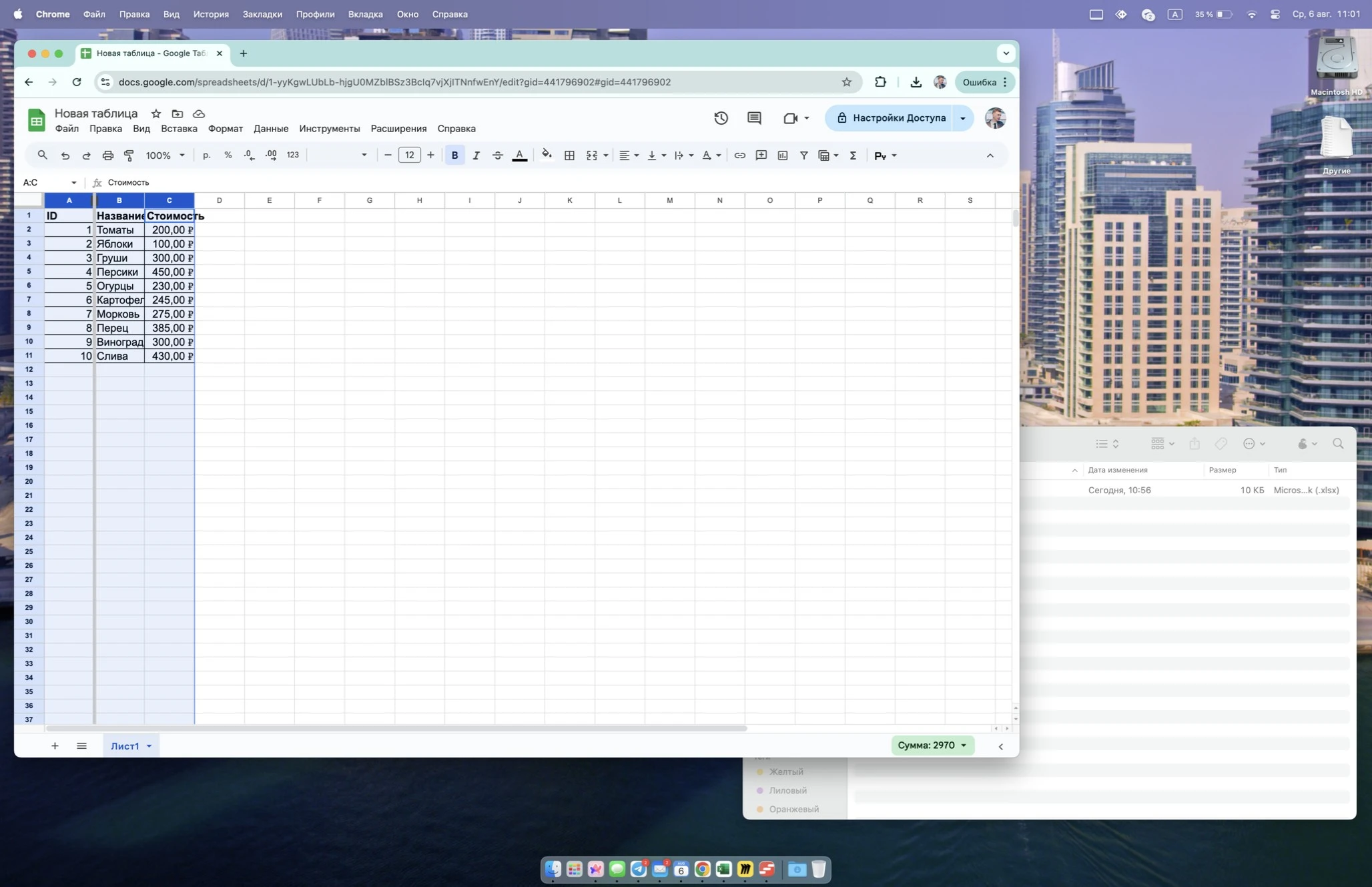
- После проделанных действий ваша таблица MS Excel будет импортирована в Google Sheets