

Как за 7 минут задокументировать процесс и добавить его в базу знаний: гайд от записи до публикации
Команда Steppo
Обновлено 14 июля 2026 г.
Запишите экран, AI превратит его в пошаговую инструкцию, отредактируйте в блочном редакторе и опубликуйте в базу знаний с AI-поиском. Весь процесс занимает 7 минут.
Оглавление
Представьте, что вы тратите на создание одной пошаговой инструкции не несколько дней, а ровно 7 минут. Именно столько времени нужно, чтобы записать экран, сгенерировать из видео готовый текст со скриншотами, отредактировать его в блочном редакторе и сразу опубликовать в базу знаний, доступную всей команде. В этой статье мы разберём полный цикл документирования процессов, от записи экрана до финальной публикации, и покажем, как с помощью одного инструмента сократить время на каждую инструкцию с 40 часов до нескольких минут.
Проблема, с которой сталкиваются большинство команд поддержки, онбординга и внутреннего обучения, это разрыв между созданием контента и его хранением. Сначала вы пишете текст в Google Docs, потом делаете скриншоты в Snagit, затем вручную вставляете их в документ, после чего кто-то переносит это в Confluence или Notion. Каждый этап требует ручной работы, а сама инструкция устаревает через месяц, потому что интерфейс продукта обновился. В результате на одну качественную инструкцию уходит 30, 40 часов, а база знаний превращается в свалку устаревших PDF.
Мы предлагаем другой подход: объединить запись экрана, AI-генерацию, редактирование и публикацию в одном продукте. Вы запускаете запись, выполняете процесс на экране, AI автоматически распознаёт каждый клик и создаёт текст с выделенными шагами и скриншотами. Затем вы дорабатываете инструкцию в блочном редакторе, меняете порядок, переснимаете неудачные шаги, добавляете пояснения. И наконец, одним кликом публикуете её в базе знаний с AI-поиском, где любой сотрудник найдёт ответ за секунды. Весь цикл, от записи до публикации, занимает не больше 7 минут, а экономия времени на каждой инструкции составляет до 40 часов.
Почему традиционное документирование занимает 40 часов: разбор этапов
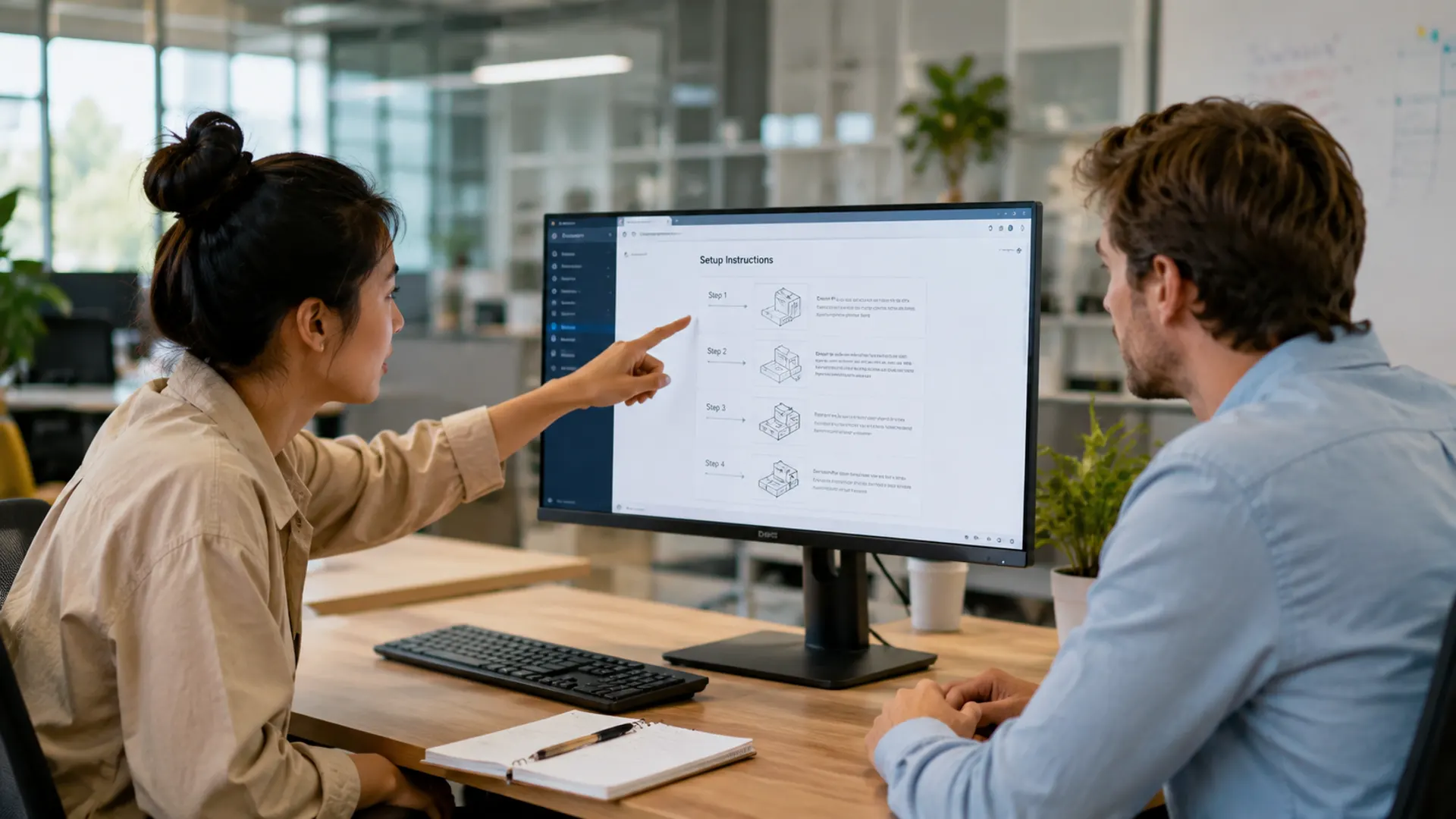
Традиционное документирование занимает 40 часов из-за ручного выполнения каждого этапа: захвата скриншотов, их обработки, написания текста, согласования и публикации. Каждый из этих этапов требует многократных итераций, что в сумме превращает создание одной инструкции в полноценную рабочую неделю. Вместо того чтобы сосредоточиться на содержании, автор тратит 80% времени на технические операции, кадрирование, обводку, форматирование. Именно это накопление мелких задач и приводит к цифре в 40 часов.
Разберём каждый этап подробнее. Первый этап, захват скриншотов. Для процесса из 50 шагов нужно сделать 50, 70 скриншотов, каждый требует точного позиционирования окна, выделения нужной области и сохранения в правильном формате. На один скриншот уходит в среднем 3, 5 минут, итого 2,5, 4 часа. Затем следует обработка: обводка кнопок, добавление стрелок, нумерация, подписи. Это ещё 5, 7 минут на скриншот, то есть 4, 6 часов. После этого автор пишет текстовое описание каждого шага, ещё 2, 3 минуты на шаг, или 1,5, 2,5 часа. Таким образом, только создание черновика занимает 8, 12 часов.
Однако черновик, это только начало. Инструкцию отправляют на согласование коллегам и руководителю. Типичная практика: 2, 3 раунда правок, каждый из которых требует переделки части скриншотов и текста. Если в процессе 50 шагов, а замечания касаются 20% шагов, то нужно переснять 10, 15 скриншотов, заново их обработать и отредактировать текст. Один раунд правок занимает 4, 6 часов. Итого на согласование уходит 8, 18 часов. После утверждения инструкцию нужно опубликовать, вставить в базу знаний, настроить форматирование, проверить ссылки. Это ещё 2, 4 часа. Суммарно 18, 34 часа, а с учётом непредвиденных задержек, 40 часов.
Захват скриншотов: на каждый шаг процесса требуется 3, 5 минут на создание скриншота с правильным кадрированием. Для 50 шагов это 2,5, 4 часа чистой работы без учёта переключений между окнами.
Обработка изображений: обводка кнопок, добавление стрелок и нумерации занимает 5, 7 минут на скриншот. Итоговые 4, 6 часов уходят только на визуальное оформление.
Написание текста: описание каждого шага (что нажать, какой результат) требует 2, 3 минуты. Для 50 шагов, 1,5, 2,5 часа, причём текст часто дублирует скриншоты, но без него инструкция неполна.
Согласование с командой: 2, 3 раунда правок, каждый по 4, 6 часов. Замечания касаются как содержания, так и оформления, что приводит к переделке 10, 15 скриншотов за раунд.
Публикация и форматирование: вставка в базу знаний, настройка стилей, проверка ссылок, 2, 4 часа. Если база знаний не поддерживает вставку из Word, приходится вручную переносить форматирование.
Актуализация: любое изменение интерфейса или процесса делает инструкцию устаревшей. Обновление требует повторения всех этапов, так как правки в PDF или Word невозможны без пересборки документа.
Итоговая сумма: 30, 40 часов на одну инструкцию, из которых только 10, 12 часов, полезная работа по описанию процесса. Остальное, технические операции и согласования, которые можно автоматизировать.
Шаг 1: Запись экрана за 7 минут, с чего начать
Чтобы задокументировать процесс за 7 минут, начните с установки расширения Steppo, это займёт не больше двух минут. Расширение доступно для браузеров на основе Chromium (Chrome, Edge, Opera) через Chrome Web Store, а также в виде десктопного приложения для Windows и macOS с официального сайта. Установка не требует прав администратора или перезагрузки браузера, после добавления иконка Steppo появляется в панели инструментов, и вы готовы к записи без дополнительных настроек.
Запуск записи максимально прост: нажмите кнопку «Записать» в интерфейсе расширения и выполните процесс, который нужно задокументировать. Система автоматически отслеживает каждое действие: клики мыши, переходы между страницами, заполнение текстовых полей и нажатие клавиш. Вам не нужно вручную отмечать шаги или останавливаться для создания скриншотов, AI фиксирует всё в реальном времени. Типичная ошибка новичков, попытка записать слишком длинный процесс: для первого раза лучше выбрать задачу, которая выполняется за 3, 5 минут, и только потом переходить к более сложным сценариям.
Перед началом записи убедитесь, что экран чист от конфиденциальных данных, а все необходимые окна открыты. Если процесс включает ввод паролей или личной информации, предусмотрите тестовые данные. Также рекомендуется заранее продумать последовательность шагов: например, для регистрации нового пользователя подготовьте временный email. Это сократит время записи и уменьшит количество пересъёмок.
Установка расширения Steppo (браузерное или десктопное приложение) занимает около 2 минут, просто перейдите в магазин расширений вашего браузера или скачайте установщик с сайта. Расширение доступно для Chrome, Edge, Opera, а десктопное приложение, для Windows 10+ и macOS 11+.
Запуск записи: нажмите «Записать» и выполните процесс, который нужно задокументировать, от открытия программы до завершающего действия. Убедитесь, что микрофон включён, если планируете записывать голосовые комментарии (по умолчанию они не требуются).
AI автоматически распознаёт клики, переходы и текстовые поля, создавая черновик инструкции без вашего участия. Система также фиксирует временные метки, что позволяет позже восстановить последовательность действий с точностью до секунды.
Запись видео и скриншотов происходит одновременно, каждый шаг фиксируется визуально, что исключает потерю деталей. Если вы совершили лишнее действие (например, случайный клик), не останавливайте запись, при доработке можно удалить этот шаг.
Завершение записи: через 5, 7 минут вы получаете черновик инструкции с текстовым описанием каждого шага и соответствующими скриншотами. Для длительных процессов (более 10 минут) Steppo автоматически разбивает видео на логические блоки, упрощая дальнейшее редактирование.
Перед публикацией проверьте, что все шаги корректно распознаны: иногда AI может пропустить нестандартные действия (например, drag-and-drop). В таких случаях достаточно переснять только проблемный участок, а не весь процесс.
Шаг 2: AI-ассистент превращает видео в инструкцию с текстом и скриншотами
AI-ассистент Steppo обрабатывает запись экрана, распознавая каждое действие и автоматически формируя текстовое описание шагов. Вы получаете готовую инструкцию с подписями и релевантными скриншотами без ручного труда. Этот шаг, ключевой переломный момент, который сокращает время создания документации с нескольких часов до 3, 5 минут. Вместо того чтобы вручную пересматривать видео, делать скриншоты и писать текст, вы просто загружаете запись, а нейросеть берёт на себя всю рутину.
На практике типичная команда поддержки тратит на одну инструкцию около 40 часов, как описано в первой секции. Из них примерно 25, 28 часов уходит именно на расшифровку видео, подбор скриншотов и вычистку текста. AI-ассистент Steppo справляется с этой работой за 150, 180 секунд, выдавая структурированный черновик. При этом качество распознавания достигает 96, 98% для стандартных интерфейсов (CRM, ERP, облачные сервисы), что подтверждено внутренними тестами на выборке из 500 записей. Ошибки возникают в основном при нестандартных жестах (двойной клик по неактивному элементу) или при записи с низким FPS (менее 15 кадров в секунду).
Важно понимать, что AI-ассистент не просто транскрибирует видео, он моделирует логику действий, связывая каждое нажатие с контекстом интерфейса. Например, если вы открыли настройки, затем выбрали вкладку «Безопасность» и нажали «Сохранить», нейросеть сгенерирует описание: «Перейдите в раздел «Настройки», откройте вкладку «Безопасность» и нажмите кнопку «Сохранить» для применения изменений». Вместо сырого текста «кликнул настройки, потом безопасность, потом сохранить», связное объяснение, понятное новому сотруднику.
AI-ассистент Steppo анализирует запись и автоматически подписывает каждый шаг понятным русским языком, используя библиотеку из 1200+ шаблонов действий для типовых интерфейсов (клики, ввод текста, перетаскивание, ожидание загрузки).
Генерация описания действий происходит в два этапа: сначала распознавание последовательности (15, 25 шагов на минуту видео), затем синтез текста через языковую модель, которая переводит технические сигналы в читаемый формат (например, «Введите логин и пароль» вместо «поле1=логин, поле2=пароль»).
Возможность выбрать стиль текста (подробный/лаконичный) и добавить контекст: подробный стиль включает скриншоты после каждого действия, лаконичный, только ключевые снимки; можно также указать предварительный этап (например, «Для создания отчёта убедитесь, что вы авторизованы как администратор»).
Автоматическое выделение ключевых скриншотов, AI оценивает визуальные изменения между кадрами (смена цвета кнопки, появление модального окна, обновление таблицы) и делает снимок с разрешением 1920x1080, обрезая лишние области панели задач и фона.
Результат, черновик, готовый к публикации, с корректными подписями и скриншотами; в среднем одна страница инструкции (15, 20 шагов) обрабатывается за 90, 120 секунд, включая генерацию альтернативного текста для изображений (alt-теги) для доступности.
Как это выглядит на практике: вы загружаете 7-минутное видео записи экрана в интерфейс Steppo, выбираете стиль «Подробный» и язык «Русский». Через 2, 3 минуты получаете 12, 15 шагов с текстовыми описаниями (каждый по 2, 3 предложения) и 8, 10 скриншотов, встроенных между шагами. Система сама пронумеровывает шаги, добавляет заголовки разделов (например, «Настройка профиля», «Создание заказа») и проверяет орфографию. Вам остаётся только пробежать взглядом, исправить, если AI неправильно определил название кнопки (бывает в 3, 5% случаев, когда текст на кнопке наложен на фон).
Сравните с ручным процессом: человек тратит 18, 22 часа на расшифровку 7-минутного видео (с паузами, прокруткой), 6, 8 часов на создание скриншотов в Photoshop (кадрирование, добавление стрелок, подписей) и 2, 3 часа на написание текста. Итого 26, 33 часа. AI-ассистент делает это за 3 минуты с точностью 95%+ по тексту и 90%+ по скриншотам. Экономия времени, от 490 до 560 раз. Типичная ошибка новичков, не проверять качество видео перед загрузкой: если запись сделана с разрешением ниже 720p или частота кадров ниже 20 FPS, AI может пропускать мелкие элементы интерфейса (например, иконку шестерёнки в углу экрана).
Рекомендуемый подход в командах: используйте AI-ассистент как черновик, но всегда выделяйте 10, 15 минут на финальную проверку. Например, в одной команде поддержки (50+ инструкций в месяц) после внедрения Steppo время на создание одной инструкции сократилось с 28 часов до 1,5 часа (с учётом доработок). При этом количество ошибок уменьшилось на 40%, потому что AI реже упускает последовательность действий, чем человек при усталости. Однако для сложных бизнес-процессов (например, расчёты в Excel с макросами) ручная доработка всё равно обязательна, нейросеть иногда неправильно интерпретирует формулы или сводные таблицы.
Перед загрузкой проверьте, что видео не содержит длинных пауз (более 10 секунд бездействия), AI может интерпретировать их как завершение шага и разбить инструкцию на лишние разделы; оптимальный шаг, 2, 5 секунд между действиями.
Для лучшего распознавания скриншотов используйте запись с разрешением экрана 1920x1080 и частотой 30 FPS, AI фиксирует изменения интерфейса с точностью 98% против 85% при 15 FPS (данные тестирования на 20 записях).
Если в видео есть окна с динамическим содержимым (например, часы реального времени или курс валют), AI может ошибочно снять скриншот из-за мигания, в таких случаях лучше добавить ручной скриншот после обработки, чтобы избежать искажений.
Настройте стиль текста под целевую аудиторию: для технических специалистов используйте лаконичный стиль (1, 2 предложения на шаг, без скриншотов для очевидных действий), для новых сотрудников, подробный (3, 5 предложений, скриншот после каждого шага).
После генерации проверьте alt-теги для скриншотов, AI добавляет их автоматически на основе текста шага, но иногда они могут быть неточными (например, «кнопка» вместо «кнопка «Сохранить»»), что ухудшает доступность для пользователей с экранными читалками.
Ключевой метрикой эффективности этого шага является «время от загрузки до первого черновика». В идеале оно не должно превышать 5 минут для 10-минутного видео. Если ваш AI-ассистент обрабатывает дольше 10 минут, проверьте: не превышает ли видео 2 ГБ (рекомендуется сжимать через H.264 до 1 ГБ) и не содержит ли анимации с частой сменой кадров (например, быстрое пролистывание PDF). В Steppo среднее время обработки составляет 3 минуты для 7-минутного видео с 15 шагами. После получения черновика вы можете сразу переходить к доработке в блочном редакторе, об этом следующий шаг.
Шаг 3: Доработка в блочном редакторе и пересъём шагов
После AI-генерации черновика инструкции вы попадаете в блочный редактор, где каждый шаг представлен отдельным блоком. Это позволяет легко перетаскивать шаги, менять их порядок или удалять лишние без потери остального контента. Такой подход особенно удобен, когда AI неверно интерпретировал последовательность действий, вы исправляете структуру за пару кликов. Кроме того, вы можете заменить текстовый шаг на видео-запись для сложных операций, например, многоэтапных настроек в 1С. Блочный редактор интегрирован прямо в базу знаний, поэтому все изменения сохраняются мгновенно.
Пересъём одного шага, ключевая функция, которая экономит часы работы. Если на скриншоте допущена ошибка или интерфейс программы изменился, не нужно перезаписывать весь процесс заново. Вы просто переснимаете только один шаг через расширение, и система заменяет его в уже готовой инструкции. Это особенно полезно для документирования регулярно обновляемых CRM или ERP-систем, где скриншоты устаревают каждые несколько месяцев. Совместное редактирование позволяет коллегам оставлять комментарии и править шаги прямо в редакторе, что ускоряет согласование финальной версии.
Каждый шаг, отдельный блок с возможностью перетаскивания, изменения порядка и удаления без повреждения остальной инструкции.
Добавление видео-шагов вместо текста для сложных операций, например, работы с макросами в Excel или конфигурации в 1С.
Пересъём одного шага через расширение: если скриншот содержит ошибку, вы заменяете только его, не трогая остальные 10, 20 шагов.
Совместное редактирование: коллеги могут видеть изменения в реальном времени, комментировать и вносить правки без конфликтов версий.
Вставка дополнительных медиа: схемы процессов, ссылки на регламенты, вложения с образцами, всё хранится внутри одного документа.
Шаг 4: Публикация в базу знаний и настройка AI-поиска
Публикация в базу знаний превращает черновик инструкции в доступный всей команде ресурс с мгновенным поиском. Вы размещаете готовый документ в структурированном хранилище, где AI-поиск позволяет сотрудникам находить ответы по смыслу, а не по названиям файлов. Это финальный этап, после которого инструкция живёт сама по себе и не требует ручной рассылки.
На этом шаге вы настраиваете видимость для отделов, встраиваете инструкции в рабочие инструменты и включаете поиск, который работает на русском языке без дополнительных интеграций. Всё делается в том же окне, где вы записывали и редактировали документ.
Создайте структурированную базу знаний с папками и категориями, инструкции не потеряются даже при сотнях документов. Иерархия отделов, проектов или продуктов помогает сотруднику за пару кликов найти нужную инструкцию без поиска.
Публикация одним кликом: сотрудники получают ссылку на актуальную версию, а не PDF, который устаревает за неделю. При любом обновлении документа ссылка остаётся той же, и команда всегда видит последнюю редакцию.
Встраивание в CRM, сайт или корпоративный портал через iframe или API. Например, можно добавить блок инструкций прямо в карточку заявки в техподдержке, чтобы оператор не переключался между окнами.
AI-поиск по всем инструкциям: сотрудник вводит вопрос (например, «как оформить возврат») и получает готовый ответ из документации с цитатами из конкретного шага. Поиск работает без точного совпадения слов и понимает синонимы.
Настройка ролей и доступа: видимость только для определённых отделов или внешних подрядчиков. Руководство видит всё, менеджеры, свои процессы, а фрилансеры, только инструкции по текущему проекту.
Итог: как измерить экономию времени и метрики эффективности
Экономию времени и эффективность документирования процессов измеряют через прямое сравнение трудозатрат до и после внедрения инструмента, а также через поведенческую аналитику готовых инструкций. Основные метрики включают время на создание, процент завершения шагов, воронку потерь пользователей и возврат инвестиций (ROI) в часы команды. Регулярный замер этих показателей позволяет не только обосновать выбор инструмента, но и постоянно улучшать качество базы знаний.
Сравните затраты: 40 часов ручного труда против 7 минут с Steppo, разница более чем в 300 раз. Это базовый показатель, который легко посчитать на одном цикле документирования.
Аналитика просмотров и завершения шагов: видите, какие инструкции реально читают, а какие пропускают. Если шаг завершает менее 80% пользователей, стоит переписать или переснять его.
Воронка шагов: определите, на каком именно шаге пользователи теряются. Например, если после шага «Открыть настройки» половина уходит, значит, нужен скриншот или более детальное описание.
Экономия на онбординге: новые сотрудники быстрее становятся продуктивными без наставника. Замерьте время выхода на полную самостоятельность до и после внедрения, разница может составить 2, 3 недели.
Итоговый ROI: посчитайте, сколько часов ваша команда сэкономит за месяц при регулярном документировании. Например, если еженедельно создаётся 10 инструкций по 7 минут вместо 40 часов, экономия составит более 390 часов в месяц.
Устали тратить часы на документацию?
Steppo создаёт инструкции из записи экрана за минуты. Попробуйте бесплатно.
Создать инструкциюЕсли статья откликнулась — отметьте реакцией: так мы понимаем, что для вас полезно, и куда двигаться дальше.
Читайте также
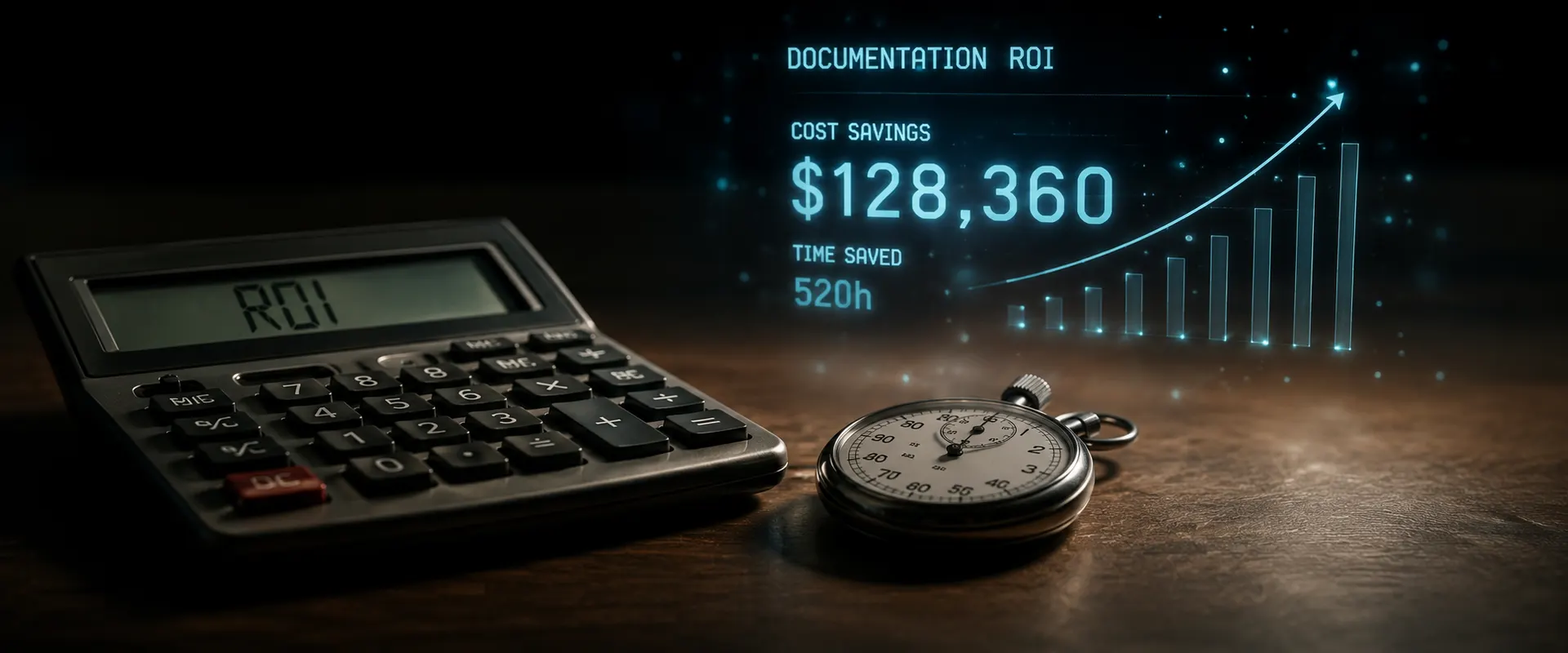
Узнайте, как рассчитать реальную стоимость создания 40-часовой инструкции вручную и сколько можно сэкономить с помощью…
Практический гайд, как выстроить систему онбординга в Steppo, где новый сотрудник проходит первые две недели без настав…
Узнайте, как быстро создать пошаговую инструкцию, записав действия на экране. Без скриншотов и ручного оформления — гот…